
WordPress شرح كامل: الدليل الشامل لإنشاء وإدارة موقع ووردبريس من الصفر

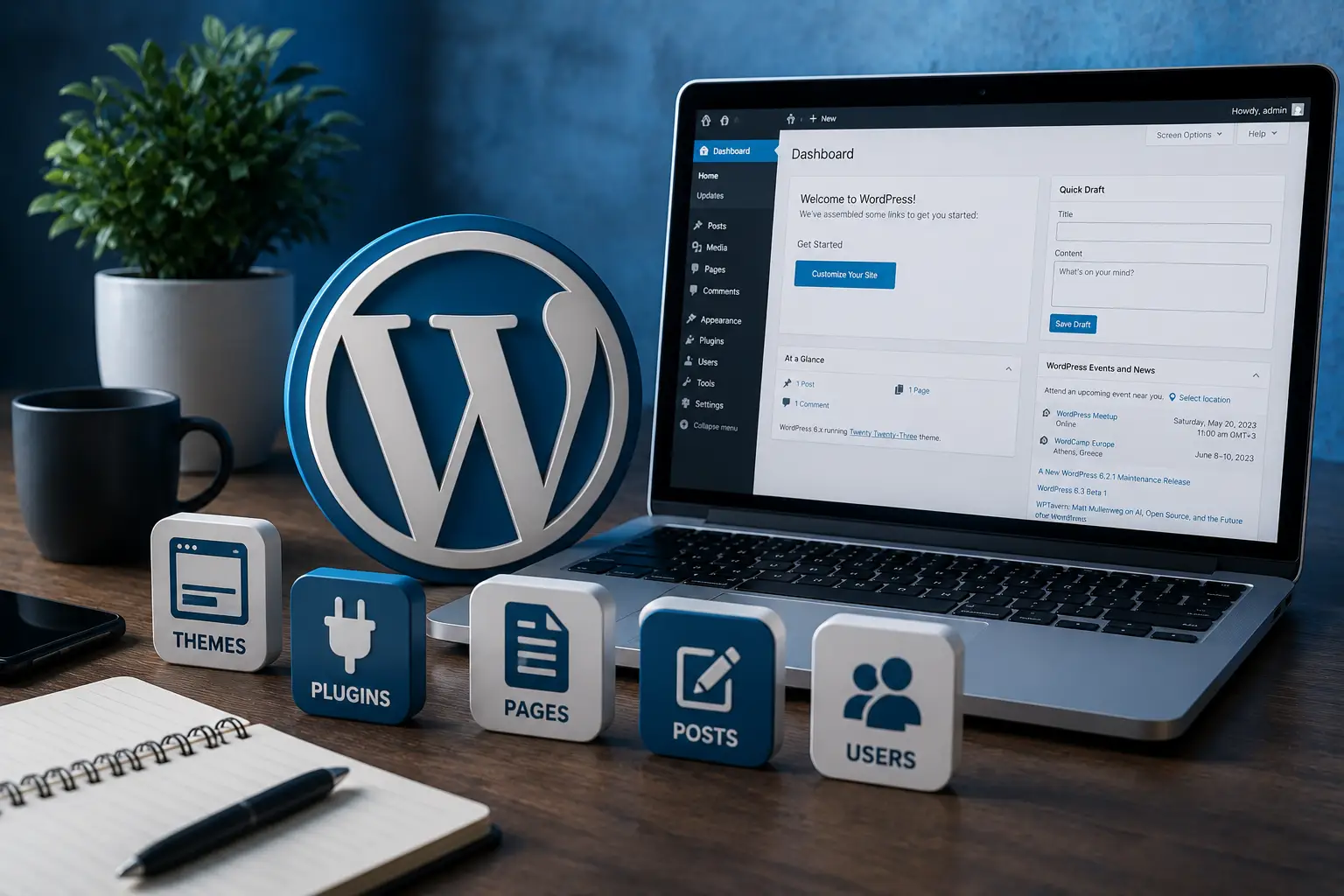
إذا كنت تبحث عن WordPress شرح كامل للمبتدئين، فالفكرة الأساسية التي تحتاج إلى فهمها أولًا هي أن WordPress نظام لإدارة ونشر محتوى المواقع، ويمكن استخدامه لإنشاء مدونة، أو موقع شركة، أو موقع أخبار، أو متجر إلكتروني، أو أنواع أخرى كثيرة من المواقع.
لكن WordPress ليس مجرد أداة لكتابة المقالات. فهو يجمع بين المحتوى، الصفحات، القوالب، الوسائط، المستخدمين، الإضافات، والقوائم والإعدادات داخل نظام واحد يساعدك على إنشاء الموقع وإدارته دون الحاجة إلى برمجة كل جزء من الصفر.
في هذا الدليل سنتعرف على WordPress من البداية، ونشرح أهم مكوناته، والفرق بين WordPress.org وWordPress.com، وكيف تبدأ موقعًا جديدًا، وكيف تدير المقالات والصفحات والصور والمستخدمين، وما الذي تحتاج إلى تعلمه بعد ذلك.
الهدف هنا هو بناء أساس قوي للمبتدئ، وليس الدخول في تفاصيل متخصصة مثل SEO أو تحسين السرعة أو حماية WordPress بشكل متقدم. هذه الموضوعات يمكن دراستها لاحقًا بشكل مستقل.
ما هو WordPress وكيف يعمل؟
WordPress هو نظام إدارة محتوى مفتوح المصدر يستخدم لإنشاء وإدارة المواقع الإلكترونية.
بدلًا من كتابة كل صفحة من صفحات الموقع يدويًا باستخدام HTML وCSS والبرمجة، يوفر WordPress لوحة تحكم يمكنك من خلالها إنشاء المحتوى وإدارته وتنظيمه.
على سبيل المثال، إذا كنت تدير موقع شركة، يمكنك استخدام WordPress لإنشاء:
- الصفحة الرئيسية.
- صفحة من نحن.
- صفحة الخدمات.
- صفحة تواصل معنا.
- مدونة.
- صفحات هبوط.
أما إذا كنت تدير مدونة، فيمكنك إنشاء المقالات وتصنيفها وإضافة الصور وإدارة التعليقات.
وإذا كنت تريد إنشاء متجر، فيمكن توسيع WordPress باستخدام أدوات متخصصة لإضافة المنتجات والسلة والدفع وإدارة الطلبات.
WordPress نفسه هو برنامج مفتوح المصدر، ويمكن تنزيله وتثبيته على استضافة ويب. أما WordPress.com فهو خدمة مستضافة مبنية على WordPress وتديرها شركة Automattic، ولذلك فهما ليسا الشيء نفسه رغم تشابه الاسم.
لماذا يستخدم الكثير من الأشخاص WordPress؟
أحد أسباب انتشار WordPress هو أنه يسمح للمستخدم بالبدء بموقع بسيط ثم تطويره تدريجيًا.
يمكنك البدء بمدونة صغيرة تحتوي على عدة صفحات، ثم إضافة:
- أقسام جديدة.
- مستخدمين.
- نموذج تواصل.
- وظائف إضافية.
- متجر.
- أنظمة حجز.
- أدوات تسويق.
- خصائص مخصصة.
وهذا يجعل WordPress مناسبًا لمجموعة واسعة من المشاريع.
كما أن وجود عدد كبير من القوالب والإضافات والمجتمع المفتوح المصدر يوفر خيارات كثيرة لتطوير الموقع.
ما الفرق بين WordPress.org وWordPress.com؟
هذا من أول الأشياء التي يجب أن يفهمها أي مبتدئ.
رغم أن الاسمين متشابهان، فإن التجربة مختلفة.
| العنصر | WordPress.org | WordPress.com |
|---|---|---|
| طبيعة الخدمة | برنامج WordPress مفتوح المصدر | خدمة استضافة مبنية على WordPress |
| الاستضافة | تختارها بنفسك | الخدمة توفر الاستضافة |
| التحكم | أكبر في الموقع والبيئة | يعتمد على الخطة والخدمة |
| التخصيص | واسع | يعتمد على الخطة والميزات المتاحة |
| مناسب لمن؟ | من يريد تحكمًا أكبر | من يريد تجربة مستضافة أكثر بساطة |
| إدارة الاستضافة | مسؤوليتك أو مسؤولية مزود الاستضافة | تتم ضمن الخدمة |
WordPress.org، أو ما يسمى غالبًا Self-Hosted WordPress، هو البرنامج الذي تقوم بتثبيته على استضافة تختارها. أما WordPress.com فهو منتج مستضاف مختلف.
أيهما أفضل؟
لا توجد إجابة واحدة تناسب الجميع.
إذا كنت تريد أكبر قدر من التحكم في الاستضافة والملفات والقوالب والإضافات، فقد يكون WordPress المستضاف ذاتيًا هو الخيار المناسب.
أما إذا كنت تريد خدمة مستضافة تقلل عنك بعض الجوانب التقنية، فقد يناسبك WordPress.com.
المهم ألا تختار بناءً على الاسم فقط.
افهم أولًا طبيعة المشروع الذي تريد إنشاءه ومستوى التحكم الذي تحتاج إليه.
ما الذي تحتاجه لإنشاء موقع WordPress؟
قبل البدء، ستحتاج إلى فهم بعض المصطلحات الأساسية.
ما هو الدومين؟
Domain Name هو عنوان الموقع الذي يكتبه المستخدم في المتصفح للوصول إليه.
مثل:
example.com
بدلًا من استخدام عنوان تقني طويل، يسمح الدومين للزوار بالوصول إلى الموقع من خلال اسم سهل التذكر.
ما هي الاستضافة؟
Web Hosting هي البيئة التي يتم فيها تخزين ملفات الموقع وقاعدة البيانات والبيانات اللازمة لتشغيله.
يمكنك التفكير فيها كالمكان الذي يعيش فيه موقعك على الإنترنت.
الدومين هو العنوان.
والاستضافة هي المكان الذي توجد فيه ملفات الموقع.
ما هي لوحة تحكم WordPress؟
بعد تثبيت WordPress، تحصل على لوحة إدارة يمكنك من خلالها التحكم في الموقع.
من خلالها تستطيع الوصول إلى أشياء مثل:
- المقالات.
- الصفحات.
- الوسائط.
- التعليقات.
- المستخدمين.
- القوالب.
- الإضافات.
- الإعدادات.
هذه اللوحة هي المكان الذي ستقضي فيه جزءًا كبيرًا من وقتك أثناء إدارة الموقع.
كيف تبدأ إنشاء موقع WordPress من الصفر؟
يمكن تقسيم العملية إلى مجموعة مراحل واضحة.
1. اختر اسم الدومين
اختر اسمًا مناسبًا للمشروع وسهل التذكر.
إذا كان الموقع لشركة، فمن الأفضل أن يكون الاسم قريبًا من العلامة التجارية.
أما المدونة، فيمكن اختيار اسم يعكس الموضوع أو الهوية التي تريد بناءها.
2. اختر الاستضافة
ابحث عن استضافة مناسبة لحجم المشروع.
الموقع الصغير لا يحتاج بالضرورة إلى نفس البيئة التي يحتاجها متجر كبير يحتوي على آلاف المنتجات.
عند مقارنة الاستضافات، انظر إلى:
- الموارد المتاحة.
- سهولة الإدارة.
- النسخ الاحتياطية.
- الدعم.
- قابلية التوسع.
- التوافق مع WordPress.
- أداء الخوادم.
3. ثبّت WordPress
بعد تجهيز الدومين والاستضافة، يتم تثبيت WordPress.
بعض شركات الاستضافة توفر أدوات تثبيت تلقائي تجعل هذه العملية سهلة.
بعد التثبيت، تحصل على بيانات الدخول إلى لوحة التحكم.
4. ادخل إلى لوحة التحكم
عادةً يمكنك الوصول إلى لوحة إدارة WordPress من خلال مسار الإدارة الخاص بالموقع.
بعد تسجيل الدخول ستجد مجموعة من الأقسام التي تتحكم في أجزاء مختلفة من الموقع.
5. اضبط الإعدادات الأساسية
قبل البدء في نشر الكثير من المحتوى، راجع الإعدادات الأساسية للموقع.
يمكن أن تشمل:
- اسم الموقع.
- وصف الموقع.
- المنطقة الزمنية.
- اللغة.
- إعدادات القراءة.
- إعدادات الكتابة.
- الروابط الدائمة.
- إعدادات التعليقات.
لا تحتاج إلى تغيير كل شيء بشكل عشوائي.
افهم وظيفة كل إعداد قبل تعديله.
6. اختر القالب
بعد ذلك يمكنك اختيار Theme مناسب.
القالب يتحكم بدرجة كبيرة في المظهر وطريقة عرض الموقع.
يمكن أن يحدد:
- شكل الصفحة الرئيسية.
- تصميم المقالات.
- شكل القوائم.
- الألوان.
- الخطوط.
- توزيع العناصر.
- تصميم صفحات مختلفة.
لكن القالب ليس هو المحتوى نفسه.
وهذه نقطة مهمة للمبتدئين.
ما هو WordPress Theme؟
Theme أو القالب هو مجموعة من الملفات والتصميمات التي تحدد الشكل المرئي للموقع وطريقة عرض محتواه.
يمكن أن يكون لديك نفس المقالات والصفحات، ثم تغير القالب، فتتغير طريقة عرضها.
لذلك:
المحتوى = ما تقوله الصفحة
القالب = كيف يتم عرض هذا المحتوى
ولا ينبغي الخلط بينهما.
تعرف على: كل ما يخص السيو المحلي local seo
ما هي الإضافات في WordPress؟
Plugins أو الإضافات هي أدوات تضيف وظائف جديدة إلى WordPress.
يمكن أن تضيف الإضافة وظيفة غير موجودة في النظام الأساسي.
مثل:
- نموذج تواصل.
- متجر إلكتروني.
- نسخ احتياطي.
- تحسينات SEO.
- ضغط الصور.
- حجز المواعيد.
- أدوات تحليل.
- خصائص أمنية.
لكن وجود آلاف الإضافات لا يعني أنك تحتاج إلى تثبيتها كلها.
كل إضافة تضيف وظيفة، لذلك يجب أن يكون هناك سبب واضح لاستخدامها.
ما الفرق بين القالب والإضافة؟
يمكن تبسيط الفرق:
| العنصر | القالب Theme | الإضافة Plugin |
|---|---|---|
| الوظيفة الأساسية | التحكم في تصميم وعرض الموقع | إضافة وظائف |
| يركز على | الشكل والبنية المرئية | الخصائص والوظائف |
| مثال | تصميم موقع شركة | نموذج تواصل |
| مثال آخر | تصميم المدونة | متجر إلكتروني |
| هل يمكن تغييره؟ | نعم | نعم |
| هل كل موقع يحتاج عددًا كبيرًا منه؟ | لا | لا |
إذا أردت تغيير شكل الموقع، فأنت تفكر غالبًا في القالب.
إذا أردت إضافة وظيفة جديدة، فأنت تفكر غالبًا في الإضافة.
ما هي صفحات WordPress؟
Pages هي صفحات تستخدم عادة للمحتوى الثابت أو الذي لا يعتمد على التسلسل الزمني للمدونة.
أمثلة:
- من نحن.
- تواصل معنا.
- الخدمات.
- سياسة الخصوصية.
- شروط الاستخدام.
وتدعم صفحات WordPress أيضًا العلاقات الهرمية، بحيث يمكن أن تكون هناك صفحة رئيسية وصفحات فرعية.
ما هي Posts في WordPress؟
Posts هي المنشورات التي تستخدم غالبًا للمحتوى المتجدد مثل المقالات والأخبار والتحديثات.
يمكن أن تحتوي المدونة على:
Posts
- مقال 1.
- مقال 2.
- مقال 3.
- مقال 4.
وتظهر المنشورات عادة وفق ترتيب زمني في سياق المدونة، ويمكن تنظيمها باستخدام التصنيفات والوسوم.
ما الفرق بين Pages وPosts؟
هذا من أهم الأسئلة للمبتدئين.
| Pages | Posts |
|---|---|
| محتوى ثابت نسبيًا | محتوى متجدد |
| من نحن | مقالات |
| تواصل معنا | أخبار |
| الخدمات | تحديثات |
| سياسة الخصوصية | أدلة |
| يمكن تنظيمها هرميًا | تستخدم التصنيفات والوسوم |
| لا تعتمد على التاريخ بنفس الطريقة | مرتبطة عادة بتاريخ النشر |
تخيل موقع شركة.
الخدمات ستكون Page.
أما آخر أخبار الشركة فهي Posts.
وتوضح وثائق WordPress أن Pages مخصصة عادة للمحتوى غير المرتبط بالزمن، بينما Posts تستخدم للمحتوى الذي يظهر ضمن تدفق المدونة.
كيف تستخدم Categories في WordPress؟
Categories أو التصنيفات تساعدك على تنظيم المقالات في مجموعات كبيرة.
إذا كانت لديك مدونة عن التسويق، يمكن أن تكون التصنيفات:
- SEO.
- Content Marketing.
- Social Media.
- Digital Marketing.
ثم تضع كل مقال في التصنيف المناسب.
يمكن أن تكون التصنيفات هرمية، أي أن تصنيفًا يمكن أن يحتوي على تصنيفات فرعية.
لماذا التصنيفات مهمة؟
لأنها تساعدك على بناء تنظيم واضح للمحتوى.
بدلًا من وجود 100 مقال في قائمة واحدة، يمكنك تقسيمها إلى مجموعات منطقية.
وهذا يساعد الزائر على العثور على المحتوى الذي يريده.
ما هي Tags في WordPress؟
Tags أو الوسوم تستخدم لوصف موضوعات أو تفاصيل أكثر تحديدًا داخل المقال.
مثلًا إذا كان التصنيف:
SEO
يمكن أن تستخدم وسومًا مثل:
- Technical SEO.
- Keyword Research.
- Internal Linking.
- Search Intent.
الوسوم اختيارية، ولا تحتاج إلى إضافة عشرات الوسوم لكل مقال. وتوضح وثائق WordPress أن Tags يمكن أن تساعد في تجميع المحتوى المرتبط، لكنها ليست إلزامية مثل التصنيفات في الاستخدام التقليدي للـPosts.
ما الفرق بين Categories وTags؟
يمكن التفكير فيها بهذه الطريقة:
Category = المجموعة الرئيسية
Tag = وصف أو علاقة أكثر تحديدًا
مثال:
مقال بعنوان:
How to Improve Technical SEO
يمكن وضعه في:
Category: SEO
ويمكن أن يحمل Tags مثل:
Technical SEO
Website Crawling
Indexing
لا تستخدم التصنيفات والوسوم بشكل عشوائي.
الهدف هو تنظيم المحتوى وليس إنشاء صفحات تصنيف لكل كلمة تخطر في بالك.
كيف تنشئ الصفحات الرئيسية للموقع؟
قبل نشر عشرات المقالات، من الأفضل إنشاء الصفحات الأساسية.
موقع شركة بسيط يمكن أن يبدأ بـ:
- Home
- About Us
- Services
- Blog
- Contact Us
- Privacy Policy
ثم تضيف صفحات أخرى حسب طبيعة المشروع.
أما متجر إلكتروني فقد يحتاج إلى:
- Home.
- Shop.
- Product Categories.
- About.
- Contact.
- Shipping.
- Returns.
- Privacy Policy.
البنية تختلف حسب المشروع.
كيف تنشئ قائمة Navigation في WordPress؟
القائمة هي الطريقة التي يستخدمها الزائر للتنقل بين أجزاء الموقع.
يمكن أن تحتوي على:
Home | About | Services | Blog | Contact
المهم ألا تضع عشرات الروابط في القائمة الرئيسية لمجرد وجودها.
اختر الصفحات التي يحتاج الزائر إلى الوصول إليها بسهولة.
ويجب أن تكون القائمة منطقية على الكمبيوتر والهاتف.
ما هي Media Library في WordPress؟
Media Library هي مكتبة الوسائط التي يخزن فيها WordPress الملفات التي ترفعها إلى الموقع.
يمكن أن تشمل:
- الصور.
- ملفات PDF.
- الفيديو.
- الملفات الصوتية.
- أنواعًا أخرى من الوسائط.
بدلًا من رفع الصورة نفسها في كل مرة، يمكنك الوصول إلى الملفات الموجودة في مكتبة الوسائط واستخدامها في أماكن مختلفة.
كيف تدير الصور في WordPress؟
عند إضافة صورة، من المهم التفكير في:
- جودة الصورة.
- حجم الملف.
- اسم الملف.
- النص البديل عند الحاجة.
- مكان استخدامها.
- ملاءمتها للمحتوى.
لا ترفع صورًا ضخمة بلا سبب.
ولا تستخدم صورًا لا علاقة لها بالمحتوى فقط لملء المساحات.
الصورة الجيدة تضيف قيمة إلى الصفحة.
كيف تنشئ أول مقال في WordPress؟
بعد تجهيز الموقع، يمكنك الانتقال إلى قسم Posts وإنشاء مقال جديد.
ابدأ بـ:
عنوان واضح
اجعل العنوان يشرح موضوع المقال.
محتوى منظم
استخدم العناوين والفقرات والقوائم عندما تكون مناسبة.
صورة مناسبة
أضف صورة مرتبطة بالمحتوى إذا كانت مفيدة.
Category
ضع المقال في التصنيف المناسب.
Tags
استخدم الوسوم فقط عندما تضيف قيمة تنظيمية حقيقية.
مراجعة قبل النشر
راجع:
- العنوان.
- المحتوى.
- الروابط.
- الصور.
- الأخطاء الإملائية.
- التصنيف.
- طريقة ظهور المقال على الهاتف.
ثم انشر المقال.
كيف تعدل المقالات في WordPress؟
من قسم Posts يمكنك رؤية المقالات الموجودة وإدارتها.
يمكنك:
- تعديل المقال.
- تغيير العنوان.
- تعديل المحتوى.
- تغيير التصنيف.
- إضافة أو حذف الوسوم.
- تحديث الصورة.
- تعديل حالة المقال.
- حذف المقال.
وتوفر شاشة Posts أيضًا أدوات للبحث والتصفية والتحرير الجماعي في WordPress.
كيف تدير التعليقات؟
إذا كان موقعك يسمح بالتعليقات، ستجد قسمًا مخصصًا لإدارتها.
يمكنك مراجعة التعليقات قبل أو بعد نشرها وفق الإعدادات المستخدمة.
وهنا يأتي الجانب الأساسي من إدارة الموقع:
لا تترك التعليقات والمحتوى الذي يضيفه المستخدمون دون مراجعة.
إذا كان الموقع يستقبل عددًا كبيرًا من التعليقات، ستحتاج إلى نظام واضح للمراجعة ومنع المحتوى غير المرغوب فيه.
كيف تدير المستخدمين في WordPress؟
WordPress يسمح بإضافة مستخدمين بمستويات صلاحيات مختلفة.
وهذا مفيد إذا كنت تعمل ضمن فريق.
قد يكون لديك:
- صاحب الموقع.
- مدير.
- محرر.
- كاتب.
- مستخدم بصلاحيات محدودة.
لا تعطي كل شخص أعلى مستوى من الصلاحيات دون حاجة.
إذا كان شخص يحتاج فقط إلى كتابة المقالات، فلا توجد ضرورة لمنحه صلاحيات إدارة الموقع بالكامل.
ما أهمية User Roles؟
صلاحيات المستخدمين تساعد على تقسيم المسؤوليات.
مثلًا:
كاتب
يركز على إنشاء المحتوى.
محرر
يمكنه مراجعة وإدارة المحتوى بدرجة أكبر.
مدير
يمتلك صلاحيات واسعة لإدارة أجزاء الموقع.
الهدف هو تطبيق مبدأ بسيط:
أعطِ المستخدم الصلاحيات التي يحتاج إليها فقط.
كيف تدير موقع WordPress يوميًا؟
إدارة الموقع لا تنتهي بمجرد إطلاقه.
من الأفضل وضع روتين بسيط يشمل:
تحديث المحتوى
راجع المقالات والصفحات القديمة عندما تحتاج إلى تحديثها.
مراجعة التعليقات
احذف المحتوى غير المرغوب فيه وتعامل مع التعليقات المناسبة.
متابعة المستخدمين
راجع الحسابات والصلاحيات عند الحاجة.
تحديث WordPress
لا تتجاهل التحديثات.
تحديث القالب والإضافات
يجب إدارة التحديثات بحذر، خصوصًا إذا كان الموقع مهمًا للأعمال.
إنشاء نسخ احتياطية
يجب أن يكون لديك نظام نسخ احتياطي مناسب قبل حدوث مشكلة.
لماذا النسخ الاحتياطي مهم؟
تخيل أنك قضيت أشهرًا في بناء الموقع.
ثم حدث:
- خطأ في تحديث.
- مشكلة في الاستضافة.
- حذف غير مقصود.
- تلف في البيانات.
- مشكلة تقنية.
وجود نسخة احتياطية حديثة يمكن أن يكون فارقًا كبيرًا.
لكن النسخ الاحتياطي ليس مجرد إنشاء نسخة وحفظها في المكان نفسه.
يجب التفكير في:
- مكان التخزين.
- تكرار النسخ.
- إمكانية الاستعادة.
- اختبار النسخ عند الحاجة.

ماذا عن أمان WordPress؟
في هذا الدليل نركز على الأساسيات فقط.
أهم ما يجب أن يفهمه المبتدئ هو:
- استخدم كلمات مرور قوية.
- لا تشارك بيانات الدخول.
- حدّث WordPress.
- حدّث القوالب والإضافات.
- احذف الأدوات التي لا تحتاج إليها.
- استخدم حسابات مستخدمين بصلاحيات مناسبة.
- احتفظ بنسخ احتياطية.
- راقب أي نشاط غير معتاد.
الأمان موضوع واسع، لذلك لا يحتاج المبتدئ إلى محاولة تنفيذ عشرات الحلول الأمنية في اليوم الأول.
ابدأ بالأساسيات.
ما الأخطاء التي يقع فيها المبتدئون في WordPress؟
اختيار الاستضافة بناءً على السعر فقط
الاستضافة الرخيصة ليست دائمًا الخيار الأفضل.
قارن الموارد والدعم والموثوقية قبل الاختيار.
تثبيت عدد كبير من الإضافات
وجود إضافة لكل وظيفة صغيرة قد يجعل الموقع أكثر تعقيدًا.
قبل تثبيت أي إضافة، اسأل:
هل أحتاج فعلًا إلى هذه الوظيفة؟
تغيير القالب باستمرار
اختيار قالب مناسب ثم تغييره كل أسبوع يجعل إدارة الموقع أكثر صعوبة.
تجاهل التحديثات
عدم تحديث WordPress أو القالب أو الإضافات لفترات طويلة يمكن أن يسبب مشكلات.
عدم وجود نسخ احتياطية
هذا من أخطر الأخطاء.
تعديل الملفات دون معرفة
لا تعدل ملفات WordPress الأساسية أو ملفات القالب عشوائيًا إذا كنت لا تعرف تأثير التعديل.
إعطاء الجميع صلاحيات المدير
هذا يوسع نطاق الخطأ المحتمل.
نشر المحتوى دون تنظيم
موقع يحتوي على مئات المقالات دون تصنيفات واضحة يصبح صعبًا على الزائر.
التركيز على التصميم ونسيان المحتوى
الموقع الجميل يحتاج إلى محتوى مفيد أيضًا.
ما أنواع المواقع التي يمكن إنشاؤها باستخدام WordPress؟
WordPress ليس مخصصًا لنوع واحد من المواقع.
| نوع الموقع | كيف يمكن استخدام WordPress؟ |
|---|---|
| موقع شركة | عرض الخدمات والمعلومات والتواصل |
| مدونة | نشر المقالات والأدلة |
| موقع إخباري | نشر الأخبار والمحتوى المتجدد |
| متجر إلكتروني | إضافة وظائف التجارة الإلكترونية |
| موقع شخصي | السيرة الذاتية والأعمال والمشاريع |
| موقع تعليمي | عرض الدورات والمحتوى التعليمي |
| موقع حجوزات | إضافة وظائف الحجز |
| موقع خدمات | عرض الخدمات واستقبال العملاء |
وهذا لا يعني أن WordPress هو الحل الأفضل لكل مشروع في كل حالة.
اختيار التقنية يجب أن يعتمد على متطلبات المشروع.
كيف يمكن إنشاء متجر باستخدام WordPress؟
نعم، يمكن إنشاء متجر باستخدام WordPress.
لكن WordPress الأساسي ليس نظام متجر متكاملًا بحد ذاته.
يمكن إضافة وظائف التجارة الإلكترونية من خلال حلول متخصصة، مثل WooCommerce.
من خلالها يمكن بناء وظائف مثل:
- المنتجات.
- التصنيفات.
- السلة.
- الدفع.
- الطلبات.
- المخزون.
- العملاء.
لكن التجارة الإلكترونية موضوع كبير ويحتاج إلى دليل منفصل.
في هذه المرحلة، يكفي أن تعرف أن WordPress يمكن توسيعه ليصبح أساسًا لمتجر إلكتروني.
هل WordPress مناسب لمواقع الشركات؟
نعم.
يمكن استخدامه لبناء موقع شركة يحتوي على:
Home
About
Services
Projects
Blog
Contact
ويمكن إضافة صفحات خاصة لكل خدمة أو منتج.
لكن نجاح موقع الشركة لا يعتمد على WordPress وحده.
يحتاج الموقع إلى:
- محتوى جيد.
- تصميم مناسب.
- تجربة مستخدم جيدة.
- بنية واضحة.
- إدارة مستمرة.
هل WordPress مناسب للمدونات؟
WordPress بدأ تاريخيًا كمنصة نشر، ولذلك يعتبر مناسبًا جدًا لإدارة المحتوى والمدونات.
يمكنك إنشاء المقالات وتنظيمها في Categories وTags وإدارتها من لوحة التحكم.
كما يمكنك إنشاء صفحات ثابتة للمعلومات الأساسية.
وهذا يسمح بدمج المدونة مع موقع شركة كامل بدل إنشاء نظام منفصل لكل منهما.
هل WordPress مجاني؟
WordPress.org هو برنامج مفتوح المصدر ومتاح للاستخدام دون دفع ثمن ترخيص البرنامج نفسه.
لكن إنشاء موقع فعلي قد يتطلب تكاليف أخرى مثل:
- الدومين.
- الاستضافة.
- قالب مدفوع إذا اخترت واحدًا.
- إضافات مدفوعة إذا احتجت إليها.
- خدمات تصميم أو تطوير.
- صيانة.
- أدوات خارجية.
لذلك كلمة “مجاني” لا تعني بالضرورة أن تشغيل موقع تجاري كامل لن يكلف أي أموال.
هل يحتاج WordPress إلى استضافة؟
إذا كنت تستخدم WordPress.org / Self-Hosted WordPress، نعم، تحتاج إلى بيئة استضافة لتشغيل الموقع.
أما WordPress.com فهو خدمة مستضافة، ولذلك تختلف طريقة التعامل مع الاستضافة.
هذه واحدة من أهم النقاط التي تفرق بين النظامين.
هل أحتاج إلى معرفة البرمجة لاستخدام WordPress؟
ليس بالضرورة.
يمكن للمبتدئ إنشاء موقع وإضافة صفحات ومقالات وصور وإدارة كثير من أجزاء WordPress دون كتابة كود.
لكن معرفة أساسيات HTML وCSS وJavaScript وPHP يمكن أن تكون مفيدة عندما تنتقل إلى التخصيص المتقدم.
لذلك:
لا تحتاج إلى البرمجة لتبدأ.
لكن:
البرمجة يمكن أن تصبح مهمة عندما تريد تخصيص الموقع بدرجة أكبر.
تعرف على: افضل شركات تصميم مواقع في مصر
ما الذي يجب أن يتعلمه المبتدئ أولًا؟
لا تحاول تعلم كل شيء في WordPress في يوم واحد.
يمكنك اتباع خريطة تعلم بسيطة.
المرحلة الأولى: أساسيات WordPress
تعلم:
- ما هو WordPress.
- الفرق بين WordPress.org وWordPress.com.
- الدومين.
- الاستضافة.
- لوحة التحكم.
- القالب.
- الإضافات.
المرحلة الثانية: إدارة المحتوى
تعلم:
- Posts.
- Pages.
- Categories.
- Tags.
- Media Library.
- Menus.
- Comments.
المرحلة الثالثة: تصميم الموقع
تعلم:
- اختيار القالب.
- تخصيص التصميم.
- بناء الصفحة الرئيسية.
- إنشاء القوائم.
- تنظيم الصفحات.
- تجربة الهاتف.
المرحلة الرابعة: الإضافات
بعد فهم الأساسيات، تعلم كيف تختار الإضافة المناسبة ومتى تحتاج إليها.
لا تبدأ بتثبيت عشرات الإضافات.
المرحلة الخامسة: الأمان والصيانة
تعلم:
- التحديثات.
- النسخ الاحتياطي.
- المستخدمين والصلاحيات.
- أساسيات الأمان.
المرحلة السادسة: SEO
بعد فهم الموقع نفسه، انتقل إلى SEO.
تعلم:
- Search Intent.
- Keyword Research.
- Technical SEO.
- Internal Linking.
- Content Optimization.
- Structured Data.
هذه مرحلة مستقلة لأنها أوسع من مجرد استخدام WordPress.
المرحلة السابعة: التجارة الإلكترونية
إذا كنت تريد إنشاء متجر، انتقل إلى:
- المنتجات.
- التصنيفات.
- الدفع.
- الشحن.
- الطلبات.
- المخزون.
- العملاء.
كيف تتعلم WordPress بطريقة صحيحة؟
أفضل طريقة ليست مشاهدة عشرات الشروحات دون تطبيق.
أنشئ موقعًا تجريبيًا.
ثم حاول تنفيذ مشروع بسيط:
موقع شركة صغير
أنشئ فيه:
- Home
- About
- Services
- Blog
- Contact
ثم أضف ثلاثة مقالات.
أنشئ Category مناسبة.
أضف الصور.
أنشئ قائمة Navigation.
أضف مستخدمًا آخر بصلاحيات محدودة.
جرب تحديث مقال.
ثم أنشئ نسخة احتياطية.
بهذه الطريقة ستتعلم WordPress من خلال الاستخدام الحقيقي بدل حفظ المصطلحات فقط.
هل يجب تثبيت الإضافات منذ البداية؟
ليس بالضرورة.
ابدأ بالوظائف الأساسية التي تحتاج إليها.
ثم عندما تواجه مشكلة أو تحتاج إلى وظيفة معينة، ابحث عن الطريقة المناسبة لإضافتها.
هذه الطريقة أفضل من تثبيت عشرات الإضافات قبل معرفة ما تحتاجه.
هل يمكن تغيير قالب WordPress لاحقًا؟
نعم، يمكن تغيير القالب.
لكن يجب عدم التعامل مع الأمر كأنه تغيير لون الموقع فقط.
القالب قد يؤثر على:
- شكل الصفحات.
- القوائم.
- عناصر التصميم.
- بعض الوظائف.
- طريقة عرض المحتوى.
- بعض التخصيصات.
لذلك من الأفضل التخطيط قبل تغيير قالب موقع قائم.
هل يمكن أن يكون الموقع WordPress بدون مدونة؟
نعم.
يمكن إنشاء موقع WordPress يعتمد أساسًا على Pages.
مثل موقع شركة يحتوي على:
- Home.
- About.
- Services.
- Portfolio.
- Contact.
ولا يحتاج إلى نشر مقالات بشكل مستمر.
Pages مصممة أصلًا للمحتوى غير المرتبط بالتدفق الزمني للمدونة.
هل يمكن أن يحتوي WordPress على Blog ومتجر في الوقت نفسه؟
نعم.
يمكن أن يحتوي الموقع على:
Company Pages
و
Blog Posts
و
Products
بحسب الأدوات المستخدمة.
وهذا من الأسباب التي تجعل WordPress مرنًا للمشروعات التي تتوسع مع الوقت.
ما الذي يجب أن أتجنبه عند بناء موقع WordPress؟
تجنب البدء من فكرة:
“أريد تثبيت كل شيء.”
ابدأ من:
“ما الذي يحتاجه الموقع؟”
إذا كان لديك موقع شركة بسيط، فأنت لا تحتاج إلى عشرات الأنظمة.
إذا كان لديك متجر كبير، فستحتاج إلى وظائف أكثر.
إذا كان لديك موقع أخبار، ستكون احتياجاتك مختلفة.
القاعدة الأفضل هي:
احتياجات المشروع أولًا، والأدوات ثانيًا.
WordPress شرح: أهم المكونات في جدول واحد
| المكون | وظيفته |
|---|---|
| WordPress | نظام إدارة الموقع |
| Domain | عنوان الموقع |
| Hosting | البيئة التي تستضيف الموقع |
| Dashboard | لوحة إدارة الموقع |
| Theme | التصميم وطريقة عرض الموقع |
| Plugin | إضافة وظائف |
| Page | محتوى ثابت نسبيًا |
| Post | محتوى متجدد |
| Category | تنظيم المقالات في مجموعات |
| Tag | وصف موضوعي أكثر تحديدًا |
| Media Library | إدارة الصور والملفات |
| User | إدارة الأشخاص والصلاحيات |
| Menu | مساعدة الزائر على التنقل |
| Comments | إدارة تعليقات المستخدمين |
| Backup | نسخة يمكن الرجوع إليها عند الحاجة |
ما الذي يجعل WordPress سهلًا للمبتدئين؟
السر ليس أن WordPress يلغي كل التعقيدات.
بل أنه يوفر واجهة تجمع الكثير من المهام في مكان واحد.
بدلًا من كتابة صفحة HTML جديدة لكل مقال، يمكنك فتح محرر WordPress وإضافة المحتوى.
بدلًا من بناء نظام مستخدمين من الصفر، يوفر WordPress نظامًا لإدارة المستخدمين والصلاحيات.
بدلًا من بناء كل التصميم من البداية، يمكنك استخدام Theme.
وبدلًا من برمجة كل وظيفة بنفسك، يمكن توسيع النظام باستخدام Plugins.
وهذه هي الفكرة الأساسية وراء نظام إدارة المحتوى.
ما الذي يجعل WordPress مختلفًا عن بناء موقع من الصفر؟
عند بناء موقع من الصفر باستخدام البرمجة، يكون لديك تحكم كامل في طريقة بناء النظام، لكنك تحتاج إلى تطوير كثير من الوظائف بنفسك.
WordPress يوفر قاعدة جاهزة لإدارة المحتوى.
وهذا يقلل كمية العمل المطلوبة في كثير من المشاريع.
لكن في المقابل، المشاريع شديدة التخصص قد تحتاج إلى تطوير مخصص أو حلول مختلفة.
لذلك لا يوجد حل تقني واحد يناسب كل المواقع.
ماذا بعد تعلم WordPress؟
بعد أن تفهم الأساسيات، لا تنتقل إلى كل المجالات في الوقت نفسه.
اختر المسار الذي يناسب هدفك.
إذا كنت تريد العمل في المحتوى:
WordPress → Content → SEO → Content Strategy
إذا كنت تريد تصميم المواقع:
WordPress → Themes → Page Builders → UX → CSS
إذا كنت تريد التطوير:
WordPress → HTML → CSS → JavaScript → PHP → WordPress Development
إذا كنت تريد التجارة الإلكترونية:
WordPress → Ecommerce → Products → Payments → Shipping → Store Management
إذا كنت تريد SEO:
WordPress → Technical SEO → Content SEO → Internal Linking → Structured Data → Analytics
بهذه الطريقة تصبح عملية التعلم أكثر وضوحًا.
أخطاء WordPress التي يجب أن يتجنبها المبتدئ
قبل إطلاق الموقع، راجع هذه القائمة:
- لا تختار الاستضافة بناءً على السعر فقط.
- لا تثبت إضافات لا تحتاج إليها.
- لا تستخدم قالبًا لمجرد أنه مليء بالمميزات.
- لا تتجاهل التحديثات.
- لا تعمل بدون نسخ احتياطية.
- لا تمنح جميع المستخدمين صلاحيات المدير.
- لا تعدل ملفات الموقع دون معرفة.
- لا تهمل تجربة الهاتف.
- لا تنشر محتوى غير منظم.
- لا تجعل التصميم أهم من هدف الموقع.
- لا تبدأ SEO قبل فهم بنية الموقع.
- لا تعتمد على إضافة واحدة لحل كل مشكلات الموقع.
تعرف على: كل ما يخص جوجل سيرش كونسل
خريطة تعلم WordPress للمبتدئين
يمكن تلخيص الرحلة بهذا الشكل:
أساسيات WordPress
↓
الدومين والاستضافة
↓
لوحة التحكم
↓
Pages وPosts
↓
Categories وTags
↓
Media Library
↓
Themes
↓
Plugins
↓
Menus والمحتوى
↓
Users والصلاحيات
↓
Backups والتحديثات
↓
أساسيات الأمان
↓
SEO
↓
التجارة الإلكترونية أو التطوير المتقدم
بهذه الطريقة لا تحتاج إلى تعلم كل شيء في وقت واحد.
ابدأ بالأساسيات، ثم انتقل إلى المجال الذي يخدم مشروعك.
الأسئلة الشائعة عن WordPress
ما هو WordPress؟
WordPress هو نظام إدارة محتوى مفتوح المصدر يمكن استخدامه لإنشاء وإدارة مواقع إلكترونية مختلفة، من المدونات ومواقع الشركات إلى المتاجر والمواقع المتخصصة.
هل WordPress مجاني؟
برنامج WordPress المفتوح المصدر متاح مجانًا، لكن إنشاء موقع فعلي قد يتطلب دفع تكاليف مثل الاستضافة والدومين والقوالب أو الإضافات المدفوعة.
هل WordPress يحتاج إلى استضافة؟
إذا كنت تستخدم WordPress.org أو النسخة المستضافة ذاتيًا، فأنت تحتاج إلى استضافة لتشغيل الموقع. أما WordPress.com فهو خدمة مستضافة مختلفة.
ما الفرق بين WordPress.org وWordPress.com؟
WordPress.org يوفر برنامج WordPress الذي تقوم بتثبيته على الاستضافة التي تختارها، بينما WordPress.com خدمة مستضافة مبنية على WordPress.
هل يمكن إنشاء متجر باستخدام WordPress؟
نعم. يمكن توسيع WordPress باستخدام حلول التجارة الإلكترونية المتخصصة لإنشاء المنتجات والسلة والدفع والطلبات وغيرها.
هل يمكن إنشاء موقع شركة باستخدام WordPress؟
نعم. يمكن استخدام WordPress لإنشاء مواقع الشركات التي تحتوي على صفحات الخدمات والمعلومات والمدونة ووسائل التواصل.
هل يمكن إنشاء مدونة باستخدام WordPress؟
نعم. WordPress مناسب جدًا لنشر المقالات وتنظيمها باستخدام Posts وCategories وTags.
ما الفرق بين Page وPost في WordPress؟
Page تستخدم عادةً للمحتوى الثابت نسبيًا مثل About وContact، بينما Post تستخدم عادةً للمقالات والمحتوى المتجدد.
ما هي Categories في WordPress؟
Categories هي وسيلة لتنظيم Posts في مجموعات وموضوعات رئيسية، ويمكن أن تكون هرمية وتحتوي على تصنيفات فرعية.
ما هي Tags في WordPress؟
Tags هي وسوم تساعد في وصف وربط المقالات بموضوعات أكثر تحديدًا، وهي اختيارية.
ما هو Theme في WordPress؟
Theme هو القالب الذي يتحكم في الشكل المرئي وطريقة عرض محتوى الموقع.
ما هو Plugin في WordPress؟
Plugin هي إضافة يمكنها توسيع WordPress وإضافة وظيفة أو ميزة جديدة إلى الموقع.
هل أحتاج إلى معرفة البرمجة لاستخدام WordPress؟
لا تحتاج إلى معرفة البرمجة لإنشاء وإدارة موقع WordPress أساسي، لكن البرمجة تصبح مفيدة عندما تريد تخصيص الموقع أو تطوير وظائف متقدمة.
هل يمكن تغيير قالب WordPress؟
نعم، لكن تغيير القالب في موقع قائم يحتاج إلى تخطيط واختبار حتى لا تتأثر طريقة عرض المحتوى أو بعض وظائف الموقع.
هل WordPress مناسب للمبتدئين؟
نعم، خصوصًا للمستخدم الذي يبدأ بتعلم إدارة المحتوى خطوة بخطوة. لكن المواقع الكبيرة والمتخصصة قد تحتاج إلى خبرة تقنية أكبر.
هل يمكن استخدام WordPress بدون مقالات؟
نعم. يمكنك إنشاء موقع يعتمد على Pages فقط، مثل موقع شركة أو Portfolio.
هل يمكن استخدام WordPress لموقع أخبار؟
نعم. Posts مناسبة للمحتوى المتجدد مثل الأخبار والتحديثات، ويمكن تنظيمها باستخدام Categories وTags.
هل WordPress مناسب للمتاجر الكبيرة؟
يمكن استخدامه للمتاجر، لكن المتجر الكبير يحتاج إلى دراسة الاستضافة والأداء والتجارة الإلكترونية والأمان والإدارة قبل إطلاقه.
كم عدد الإضافات التي يحتاجها WordPress؟
لا يوجد رقم مثالي. تحتاج فقط إلى الإضافات التي تضيف وظائف ضرورية أو مفيدة للمشروع.
هل يجب تحديث WordPress؟
نعم، يجب التعامل مع تحديثات WordPress والقوالب والإضافات كجزء أساسي من صيانة الموقع.
هل النسخ الاحتياطي ضروري؟
نعم. وجود نسخة احتياطية حديثة يساعدك على استعادة الموقع إذا حدث خطأ أو فقدت بيانات.
هل WordPress آمن؟
WordPress يمكن استخدامه بشكل آمن، لكن الأمان يعتمد أيضًا على التحديثات والاستضافة وكلمات المرور والإضافات والقوالب وطريقة إدارة المستخدمين.
هل WordPress مناسب لـSEO؟
نعم، يمكن بناء مواقع WordPress مناسبة لمحركات البحث، لكن WordPress وحده لا يضمن نتائج SEO. نجاح SEO يحتاج إلى استراتيجية محتوى وتقنية وتجربة مستخدم مناسبة.
WordPress شرح كامل للمبتدئين
إذا أردنا تلخيص WordPress شرح كامل في فكرة واحدة، فإن WordPress هو نظام يساعدك على إنشاء وإدارة موقع دون الحاجة إلى بناء كل وظيفة من الصفر.
تبدأ الرحلة من:
Domain + Hosting
ثم:
WordPress
ثم:
Dashboard
ثم:
Pages + Posts
ثم:
Categories + Tags
ثم:
Themes + Plugins
ثم:
Users + Media + Menus
وبعد فهم هذه الأساسيات يمكنك الانتقال إلى موضوعات أكثر تخصصًا مثل الأمان، SEO، السرعة، التجارة الإلكترونية، والتطوير.
والأهم هو ألا تتعامل مع WordPress على أنه مجموعة كبيرة من الأدوات التي يجب حفظها كلها.
افهم وظيفة كل جزء.
اعرف متى تحتاج إليه.
ثم استخدمه لخدمة هدف الموقع.
إذا كنت تخطط لإنشاء موقع WordPress احترافي أو تريد تطوير موقعك الحالي، يمكن لفريق Be One agency مساعدتك في تصميم وتطوير موقع WordPress مناسب لأهداف نشاطك، مع بنية واضحة وقابلة للتوسع وتجربة مستخدم مناسبة، ثم تطويره لاحقًا في مجالات SEO والتسويق الرقمي حسب احتياجات المشروع.


