
سايت ماب بلوجر: كيفية عمل واضافة سايت ماب لمدونة بلوجر خطوة بخطوة

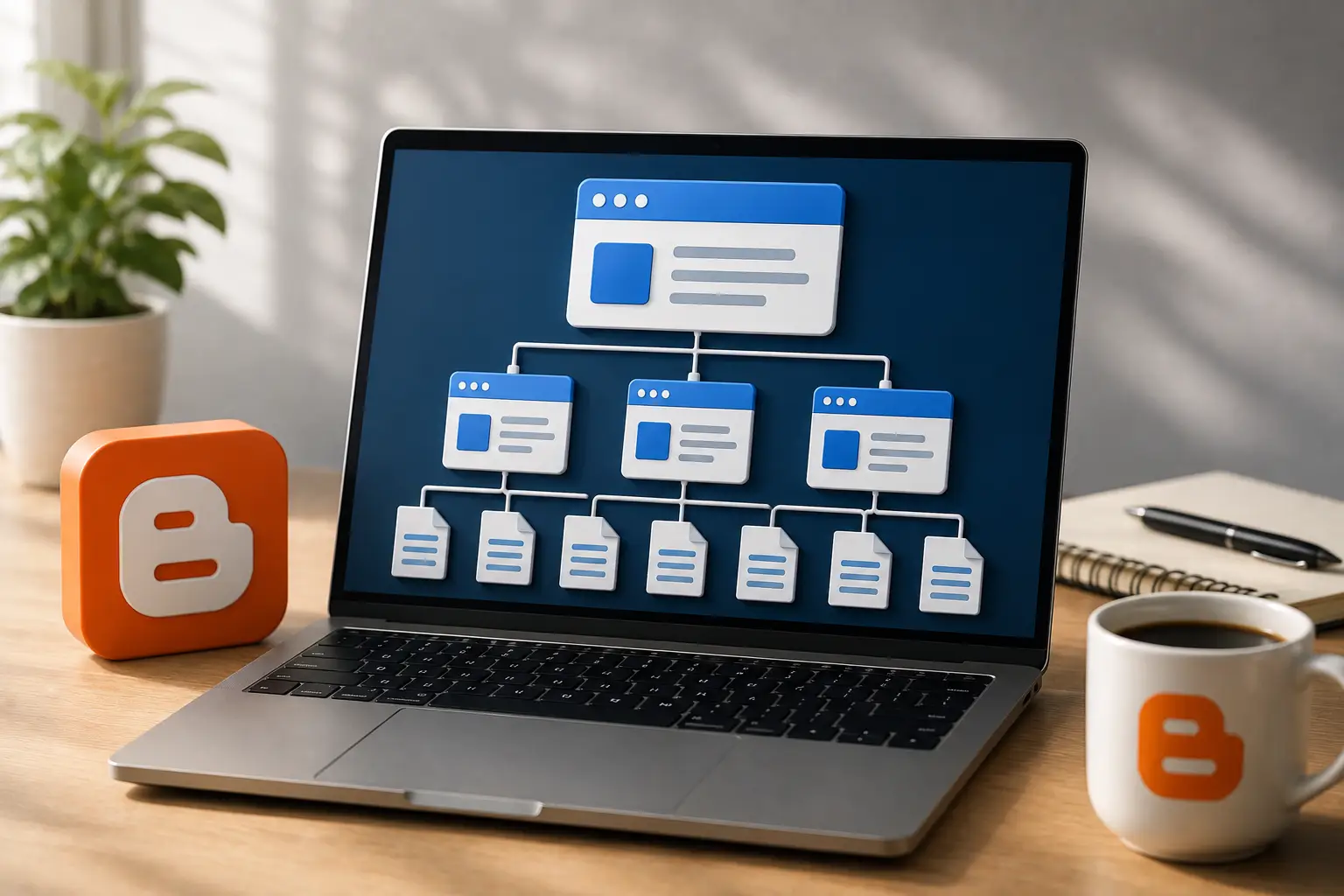
إذا كنت تسأل كيف أعمل سايت ماب لمدونة بلوجر؟ فالأمر أبسط مما قد يبدو. في Blogger، يتم إنشاء ملفات Sitemap الخاصة بالمدونة تلقائيًا، لذلك لا يحتاج صاحب المدونة عادةً إلى كتابة ملف Sitemap من الصفر أو استخدام أداة خارجية لإنشائه. من الملفات التي يولدها Blogger ملف sitemap.xml، كما توجد خريطة مخصصة لصفحات Blogger الثابتة مثل sitemap-pages.xml.
بعد ذلك، يمكن استخدام رابط Sitemap المناسب داخل Google Search Console لمساعدة Google على اكتشاف عناوين URL الموجودة في المدونة. لكن يجب الانتباه إلى نقطة أساسية: إضافة Sitemap إلى Search Console لا تعني أن جميع مقالات Blogger ستتم فهرستها تلقائيًا. Sitemap تساعد Google على اكتشاف URLs، بينما قرار الزحف والفهرسة يعتمد على عوامل أخرى.
ما هي Sitemap في Blogger؟
Blogger Sitemap هي خريطة إلكترونية تحتوي على معلومات تساعد محركات البحث على اكتشاف عناوين URL الموجودة في مدونتك.
إذا كانت مدونتك تحتوي على عشرات أو مئات المقالات، فقد يكون من المفيد أن تكون هناك خريطة منظمة توضح لمحركات البحث الصفحات التي توجد على الموقع.
في Blogger، لا تحتاج عادةً إلى إنشاء هذه الخريطة يدويًا، لأن المنصة توفر ملفات Sitemap تلقائيًا. وتشير Google Blogger Community إلى أن Blogger ينشئ ملفات مثل sitemap.xml وsitemap-pages.xml تلقائيًا.
وهذا يختلف عن بعض المواقع التي تعتمد على أنظمة إدارة محتوى أو برمجة مخصصة وتتطلب إعداد Sitemap باستخدام إضافات أو أدوات خاصة.
كيف أعمل سايت ماب لمدونة بلوجر؟
إذا كنت تستخدم Blogger، فالخطوة الأولى ليست إنشاء Sitemap يدويًا.
بدلًا من ذلك، ابدأ بمعرفة رابط Sitemap الذي توفره Blogger لمدونتك.
في المدونة التي تستخدم نطاق Blogger، يكون الشكل المعتاد:
https://yourblog.blogspot.com/sitemap.xmlأما إذا كانت المدونة تستخدم دومينًا مخصصًا، فيكون الرابط عادةً على نفس النطاق، مثل:
https://www.example.com/sitemap.xmlالمهم هنا هو استبدال yourblog.blogspot.com أو example.com بعنوان مدونتك الفعلي.
يمكنك فتح الرابط في المتصفح للتأكد من أن الملف متاح.
إذا ظهر ملف Sitemap بدلًا من صفحة خطأ، فهذا يعني أن هناك Sitemap يمكن الوصول إليها.
ولا تحتاج إلى نسخ محتوى الملف أو تعديل XML يدويًا.
هل أحتاج إلى إنشاء Sitemap يدويًا في Blogger؟
في معظم الحالات، لا.
هذه من أهم النقاط التي يجب أن يعرفها أصحاب مدونات Blogger.
Blogger ينشئ ملفات Sitemap الخاصة به تلقائيًا، ولذلك لا تحتاج إلى إنشاء ملف XML من الصفر ووضع كل مقال داخله يدويًا.
وهذا يقلل من الأخطاء التي يمكن أن تحدث عند إنشاء Sitemap يدويًا.
لكن هناك فرق بين:
إنشاء Sitemap
و
إضافة Sitemap إلى Google Search Console
الأولى تتم تلقائيًا بواسطة Blogger، بينما الثانية هي خطوة يمكن لصاحب الموقع القيام بها لتعريف Google بالخريطة.
اقرأ ايضا: كيفية ربط موقعك بجوجل سيرش كونسول
ما هو رابط Sitemap الخاص ببلوجر؟
بالنسبة لمعظم مدونات Blogger، يكون رابط Sitemap الأساسي:
https://yourblog.blogspot.com/sitemap.xmlإذا كانت المدونة تستخدم دومينًا مخصصًا:
https://www.yourdomain.com/sitemap.xmlوهناك أيضًا Sitemap خاصة بصفحات Blogger الثابتة في البيئات التي توفرها Blogger، مثل:
https://yourblog.blogspot.com/sitemap-pages.xmlوجود ملف sitemap-pages.xml مهم لفهم بنية Blogger، لكنه لا يعني أن عليك بالضرورة إرسال كل ملف بشكل منفصل دون النظر إلى ما يظهر في Search Console وما يحتاجه موقعك.
ما الفرق بين sitemap.xml وsitemap-pages.xml في Blogger؟
الفرق الأساسي هو نوع المحتوى الذي تمثله الملفات.
| الملف | الغرض |
|---|---|
sitemap.xml |
Sitemap الرئيسية التي تساعد في اكتشاف محتوى المدونة |
sitemap-pages.xml |
Sitemap مرتبطة بصفحات Blogger الثابتة |
| إذا كانت مدونتك تحتوي على: |
- مقالات
- صفحات ثابتة
- تصنيفات
- محتوى متجدد
فمن المهم فهم أن Blogger قد يتعامل مع أنواع المحتوى المختلفة من خلال ملفات مختلفة.
لكن بالنسبة لمعظم أصحاب المدونات الذين يبحثون عن سايت ماب بلوجر بهدف تعريف Google بالمدونة، فإنsitemap.xmlهي نقطة البداية الأساسية.
كيف تختار أفضل شركات تصميم المواقع في مصر
كيف أتأكد أن Sitemap بلوجر تعمل؟
قبل إضافة Sitemap إلى Search Console، من الأفضل التأكد أولًا من أن الرابط يعمل.
افتح:
https://yourblog.blogspot.com/sitemap.xmlأو رابط الدومين المخصص إذا كنت تستخدمه.
إذا تمكنت من الوصول إلى الملف دون ظهور خطأ، فهذا يعني أن Sitemap متاحة على هذا العنوان.
لكن الوصول إليها من المتصفح وحده لا يعني أن Google قامت بمعالجتها بالفعل.
هناك فرق بين:
Sitemap موجودة
و
Sitemap تمت قراءتها ومعالجتها في Google Search Console
وهذا الفرق مهم جدًا عند تشخيص مشاكل Blogger Sitemap.
كيف أضيف Sitemap لبلوجر إلى Google Search Console؟
بعد التأكد من وجود Sitemap، يمكنك إضافتها إلى Google Search Console.
أولًا، افتح Google Search Console واختر الموقع الصحيح.
إذا كانت المدونة تعمل على:
https://example.com/فاحرص على استخدام الخاصية التي تمثل الموقع والنطاق الصحيحين.
بعد اختيار الموقع، انتقل إلى تقرير:
Sitemaps
ثم ستجد المكان المخصص لإضافة Sitemap.
بدلًا من إدخال رابط الموقع كاملًا مرة أخرى في كل الحالات، تعرض Search Console عادةً النطاق أو المسار الأساسي للخاصية، ثم يمكنك إدخال اسم ملف Sitemap المناسب.
على سبيل المثال:
sitemap.xmlثم أرسل Sitemap.
وتوضح Google أن إرسال Sitemap في Search Console يتيح لك رؤية وقت وصول Googlebot إلى الخريطة وأي أخطاء في المعالجة، لكنه يظل مجرد إشارة وليس ضمانًا بأن Google ستقوم بتنزيل الملف أو استخدامه للزحف إلى كل URLs الموجودة فيه.
Google Search Console – Sitemaps documentation
ماذا يحدث بعد إرسال Sitemap بلوجر؟
بعد إرسال Sitemap، لن تظهر جميع المقالات في Google فورًا بالضرورة.
هناك عدة مراحل.
أولًا، تحتاج Google إلى الوصول إلى Sitemap.
بعد ذلك يمكنها قراءة URLs الموجودة فيها.
ثم قد تقوم بالزحف إلى بعض هذه URLs.
بعد الزحف، تقوم أنظمة Google بتقييم الصفحات وتقرر ما إذا كانت ستتم فهرستها.
لذلك يمكن أن تكون النتيجة مثل:
Sitemap submitted
لكن بعض المقالات لا تزال غير مفهرسة.
وهذا ليس تناقضًا.
Sitemap تساعد في اكتشاف URLs، لكنها لا تفرض الفهرسة.
Google توضح صراحةً أن إرسال Sitemap لا يضمن أن Google ستقوم بتحميلها أو استخدامها للزحف إلى URLs الموجودة فيها.
لماذا لا تظهر كل مقالات Blogger في Google؟
هذه من أكثر المشاكل التي يسأل عنها أصحاب المدونات.
قد يرى صاحب المدونة أن Sitemap تحتوي على عدد كبير من المقالات، لكنه يجد أن عدد الصفحات المفهرسة أقل.
وهذا لا يعني بالضرورة أن Sitemap لا تعمل.
السبب هو أن:
عدد URLs في Sitemap ≠ عدد الصفحات المفهرسة
قد تكتشف Google المقالات من خلال Sitemap، ثم تقرر أن بعضها يحتاج إلى مزيد من التقييم أو ألا يتم إدخاله إلى الفهرس.
ومن الأسباب المحتملة:
- المحتوى ضعيف أو قصير جدًا.
- المقال يكرر معلومات موجودة في صفحات أخرى.
- الصفحة غير مهمة بما يكفي بالنسبة للموقع.
- وجود محتوى مكرر.
- مشاكل Canonical.
- مشاكل في إمكانية الوصول إلى الصفحة.
- الصفحة جديدة ولم تتم معالجتها بعد.
- وجود مشكلات تقنية أخرى.
لذلك لا ينبغي محاولة حل كل مشكلة في الفهرسة عن طريق تغيير Sitemap فقط.
هل إضافة Sitemap تضمن فهرسة مقالات Blogger؟
لا.
هذه أهم قاعدة يجب أن تتذكرها.
Sitemap هي وسيلة تساعد Google على اكتشاف URLs.
لكن الفهرسة قرار منفصل.
توضح Google أن Sitemap لا تضمن الزحف أو الفهرسة أو ظهور الصفحات في نتائج البحث.
لذلك إذا كان لديك 500 مقال في Blogger، لا تتوقع أن يصبح عدد الصفحات المفهرسة 500 بمجرد إرسال Sitemap.
ماذا أفعل إذا ظهرت رسالة Couldn’t Fetch؟
رسالة:
Couldn’t Fetch
من أكثر الرسائل التي تسبب القلق لأصحاب المواقع.
لكن يجب ألا تفترض فورًا أن Sitemap تالفة.
في بعض الحالات، قد تعني الرسالة أن Google لم تقم بمعالجة Sitemap بعد، أو أن هناك مشكلة فعلية في الوصول إليها أو قراءتها.
ظهرت خلال 2026 حالات في Google Search Central Community كان فيها وضع Couldn’t fetch مرتبطًا بعدم معالجة Sitemap بعد، وليس بالضرورة بوجود خطأ في الملف نفسه.
لذلك، قبل حذف Sitemap وإعادة إرسالها عشرات المرات، افحص المشكلة بطريقة منظمة.
كيف أشخص مشكلة Couldn’t Fetch في Blogger؟
ابدأ بهذه الأسئلة:
هل رابط Sitemap يفتح؟
افتح:
https://yourblog.blogspot.com/sitemap.xmlأو رابط الدومين المخصص.
إذا كان الرابط لا يعمل أصلًا، فهناك مشكلة يجب حلها أولًا.
هل تستخدم الرابط الصحيح؟
تأكد من أنك لا تكتب:
sitemapفقط إذا كانت Search Console تتطلب اسم الملف.
وتأكد من أنك لا تستخدم نطاقًا مختلفًا عن النطاق الموجود في Search Console.
هل المدونة متاحة لمحركات البحث؟
راجع إعدادات Blogger المتعلقة بظهور المدونة في محركات البحث.
إذا كانت المدونة غير مهيأة للظهور في محركات البحث، فقد تظهر مشكلات أخرى في الاكتشاف والفهرسة.
هل Sitemap تمت معالجتها بالفعل؟
إذا لم يظهر وقت آخر قراءة أو تفاصيل معالجة واضحة، فقد يكون عليك الانتظار حتى تتم المعالجة.
لا يعني ظهور Couldn’t Fetch في كل حالة أن الملف غير صالح.
هل هناك مشكلة في الوصول؟
إذا كان الموقع يستخدم إعدادات أو طبقات حماية تؤثر على وصول برامج الزحف، فقد تحتاج إلى فحصها.
ماذا يعني أن Sitemap تعمل لكن عدد الصفحات المكتشفة قليل؟
قد تفتح Sitemap وتجد أنها تعمل، ثم ترى في Search Console عددًا قليلًا من URLs المكتشفة.
لا تتعامل مع هذا تلقائيًا على أنه خطأ في Sitemap.
قد يكون هناك فرق بين:
URLs الموجودة في Sitemap
و
URLs التي تمت معالجتها أو اكتشافها
و
URLs التي تم فهرستها
هذه ثلاثة أرقام مختلفة.
إذا كانت المقالات الجديدة موجودة في Blogger لكنها لا تظهر في Google، فانتقل إلى فحص المقال نفسه بدلًا من تعديل Sitemap عشوائيًا.
ماذا أفعل إذا لم تكتشف Google مقالات جديدة؟
إذا نشرت مقالًا جديدًا ولم يظهر بسرعة، افحص:
- هل المقال منشور فعلًا؟
- هل يمكن الوصول إليه؟
- هل الصفحة تحتوي على محتوى حقيقي؟
- هل توجد روابط داخلية تصل إليها؟
- هل الصفحة مكررة بشكل كبير من مقال آخر؟
- هل هناك مشكلة في إعدادات الفهرسة؟
- هل المقال جديد جدًا؟
- هل يظهر URL بشكل صحيح في Blogger؟
لا تجعل Sitemap هي المتهم الوحيد.
يمكن لمحركات البحث اكتشاف الصفحات من خلال الروابط أيضًا، وليس من Sitemap فقط.
هل Sitemap مهمة لمدونات Blogger الكبيرة؟
نعم، يمكن أن تكون مهمة بشكل خاص عندما يزيد عدد المقالات.
تخيل مدونة تحتوي على:
20 مقالًا
مقابل مدونة تحتوي على:
5,000 مقال
كلما زاد حجم الموقع، أصبحت إدارة واكتشاف URLs أكثر تعقيدًا.
Google تضع حدًا عامًا يبلغ 50,000 URL أو 50MB غير مضغوطة لكل Sitemap، ويمكن تقسيم المواقع الكبيرة إلى عدة ملفات Sitemap واستخدام Sitemap Index عند الحاجة.
لكن Blogger يتعامل مع إنشاء الخريطة تلقائيًا، لذلك لا ينبغي لصاحب المدونة أن يبدأ بتعديل ملفات XML يدويًا دون سبب.
هل أحتاج إلى إنشاء Sitemap جديدة عندما أضيف مقالًا؟
لا، ليس بالطريقة اليدوية المعتادة.
هذه من مزايا Blogger.
عندما تضيف مقالات جديدة، يتم تحديث نظام Sitemap الذي توفره Blogger بدلًا من مطالبتك بكتابة URL المقال الجديد يدويًا داخل ملف XML.
وهذا أحد الأسباب التي تجعل استخدام Sitemap المولدة تلقائيًا أفضل من إنشاء ملف يدوي ومحاولة تحديثه باستمرار.
هل يجب تعديل sitemap.xml يدويًا؟
في Blogger، لا يُنصح بالتعامل مع Sitemap المولدة من المنصة وكأنها ملف XML عادي تقوم بتعديله بنفسك.
إذا كانت Blogger تنشئ Sitemap تلقائيًا، فوظيفتك الأساسية هي التأكد من أن المدونة تعمل بشكل صحيح، وأن Sitemap متاحة، ثم التعامل معها من خلال Search Console عند الحاجة.
هل يمكن أن تكون Sitemap بلوجر مختلفة عن Sitemap WordPress؟
نعم.
وهذه نقطة مهمة جدًا.
لا تستخدم شرح WordPress لإنشاء Sitemap داخل Blogger.
في WordPress، قد تعتمد Sitemap على إضافة SEO أو النظام الأساسي للموقع.
أما Blogger، فهو نظام مختلف ويولد ملفات Sitemap الخاصة به.
لذلك:
Blogger Sitemap ≠ WordPress Sitemap
ولهذا فإن نسخ تعليمات إضافة Sitemap من مقال مخصص لـWordPress قد يؤدي إلى خطوات غير مناسبة لمدونة Blogger.
ما العلاقة بين Sitemap والفهرسة في Blogger؟
يمكن تبسيط العلاقة بهذا الشكل:
Blogger ينشئ Sitemap
↓
Sitemap توفر URLs
↓
Google يمكنها اكتشاف URLs
↓
Google تزحف إلى الصفحات
↓
Google تقيم الصفحات
↓
قد تتم فهرسة الصفحة
↓
قد تظهر في نتائج البحث
وهنا يجب الانتباه إلى كلمة:
قد
لأن كل مرحلة لا تعني تلقائيًا الانتقال إلى المرحلة التالية.
هل Sitemap تساعد SEO في Blogger؟
نعم، لكنها ليست عامل ترتيب مباشر.
Sitemap يمكن أن تساعد Google في اكتشاف URLs، وهذا جزء من Technical SEO.
لكن ترتيب المقالات يعتمد على عوامل أخرى كثيرة.
لذلك إذا كانت مدونتك تحتوي على:
- Sitemap ممتازة
- لكن محتوى ضعيف
- أو مقالات متشابهة
- أو صفحات لا تقدم قيمة
فلا تتوقع أن Sitemap وحدها تجعل المدونة تتصدر Google.
ما الأخطاء الشائعة عند إضافة Sitemap لبلوجر؟
استخدام Sitemap غير صحيحة
من أكثر الأخطاء شيوعًا استخدام رابط لا ينتمي إلى المدونة.
كتابة رابط Sitemap بشكل خاطئ
خطأ بسيط في النطاق أو المسار يمكن أن يمنع الوصول إلى الملف.
استخدام Sitemap من WordPress
إذا كان موقعك Blogger، فلا تستخدم تعليمات مخصصة لإضافة WordPress.
حذف Sitemap باستمرار وإعادة إرسالها
إذا ظهرت مشكلة في Search Console، لا تفترض أن الحل هو حذف Sitemap وإضافتها مرة أخرى بشكل متكرر.
ابدأ بالتشخيص.
توقع الفهرسة الفورية
إرسال Sitemap لا يعني أن كل المقالات ستظهر فورًا.
الاعتقاد أن Sitemap ترفع الترتيب
Sitemap تساعد في الاكتشاف، وليست وسيلة مباشرة لرفع Rankings.
إضافة URLs غير مهمة
من الأفضل أن تعكس Sitemap الصفحات التي تريد أن تعرف Google عنها وتحتمل أن تظهر في البحث.
تعرف على: خدمات السيو المحلي من شركة بي وان
جدول مشاكل Sitemap في Blogger وحلولها
| المشكلة | ما الذي يظهر؟ | السبب المحتمل | ما الذي يجب فعله؟ |
|---|---|---|---|
| Sitemap لا تفتح | صفحة خطأ | رابط غير صحيح أو مشكلة وصول | تأكد من رابط Sitemap والنطاق |
| Couldn’t Fetch | Search Console لا تعرض معالجة ناجحة | قد تكون لم تُعالج بعد أو توجد مشكلة وصول | افتح Sitemap وتحقق من إمكانية الوصول ثم انتظر المعالجة |
| عدد قليل من الصفحات | URLs المكتشفة أقل من المتوقع | اختلاف بين الاكتشاف والفهرسة أو معالجة Sitemap | افحص الصفحات نفسها ولا تعتمد على Sitemap وحدها |
| المقالات الجديدة لا تظهر | المقال غير موجود في Google | الصفحة جديدة أو لم تتم فهرستها | افحص الصفحة والفهرسة والروابط الداخلية |
| Sitemap صحيحة لكن صفحات غير مفهرسة | Sitemap تعمل | مشكلة مرتبطة بالصفحات وليس الملف | افحص جودة الصفحة وإمكانية فهرستها |
| Sitemap لا تحتوي على ما تتوقعه | بعض المحتوى غير ظاهر | اختلاف نوع المحتوى أو طريقة توليد Blogger للملف | افحص ملفات Sitemap المرتبطة بـBlogger |
| استخدام رابط قديم | Search Console لا تعالج الخريطة | النطاق أو المسار تغير | استخدم الرابط الحالي للمدونة |
ماذا أفعل قبل إرسال Sitemap بلوجر؟
Checklist قبل الإرسال
- المدونة تعمل بشكل طبيعي.
- رابط Sitemap صحيح.
- Sitemap يمكن فتحها.
- تستخدم النطاق الصحيح.
- المدونة مهيأة للظهور في محركات البحث.
- المقالات المهمة منشورة بالفعل.
- لا تعتمد على Sitemap كحل لمشكلات جودة المحتوى.
- تم اختيار موقع Blogger الصحيح داخل Search Console.
ماذا أفعل بعد إرسال Sitemap؟
Checklist بعد الإرسال
- تأكد من ظهور Sitemap في تقرير Sitemaps.
- راقب حالة المعالجة.
- راقب عدد URLs المكتشفة عندما تظهر البيانات.
- لا تفترض أن كل URLs ستتم فهرستها.
- افحص المقالات غير المفهرسة بشكل منفصل.
- راقب Google Search Console بمرور الوقت.
- لا تحذف Sitemap لمجرد أن المعالجة لم تظهر فورًا.
كم يستغرق ظهور الصفحات بعد إرسال Sitemap؟
لا يوجد وقت ثابت يمكن ضمانه لكل مدونة.
إرسال Sitemap لا يعني أن Google ستزور جميع الصفحات فورًا.
قد تتم معالجة Sitemap في وقت مختلف حسب الموقع والظروف، كما أن اكتشاف URL لا يعني أن الصفحة ستتم فهرستها.
لذلك لا يصح أن تقول:
“بعد إرسال Sitemap ستظهر المقالات خلال 24 ساعة.”
هذا وعد لا يمكن ضمانه.
الأفضل هو متابعة Search Console وفحص الصفحات المهمة بشكل منفصل.
هل أحتاج إلى إرسال Sitemap كلما نشرت مقالًا؟
عادةً لا تحتاج إلى إرسال Sitemap من جديد في كل مرة تنشر فيها مقالًا جديدًا.
Blogger يتعامل مع Sitemap المولدة من المنصة، بينما Google يمكنها إعادة الوصول إليها مع الوقت.
لذلك لا تجعل عملية النشر مرتبطة يدويًا بإرسال Sitemap في كل مرة.
هل Sitemap تمنع Google من اكتشاف المقالات القديمة؟
لا.
Sitemap ليست نظامًا يمنع اكتشاف URLs غير الموجودة فيها.
Google يمكنها اكتشاف الصفحات بوسائل أخرى، وخاصة من خلال الروابط.
لذلك يجب أن تكون بنية الروابط الداخلية جيدة، ولا ينبغي الاعتماد على Sitemap وحدها.
هل يمكن استخدام Sitemap لزيادة سرعة الفهرسة؟
يمكن أن تساعد Sitemap في اكتشاف URL، لكن لا ينبغي وصفها كأداة تضمن سرعة الفهرسة.
إذا كانت الصفحة مهمة، فهناك عوامل أخرى يجب الاهتمام بها:
- جودة المحتوى.
- الروابط الداخلية.
- قابلية الوصول.
- البنية التقنية.
- عدم وجود مشكلات فهرسة.
- وضوح الصفحة.
Sitemap جزء واحد فقط من الصورة.
كيف أعرف أن مشكلة Sitemap وليست مشكلة المقال؟
هذه نقطة مهمة جدًا.
إذا فتحت Sitemap ووجدتها تعمل، لكن مقالًا معينًا غير مفهرس، فلا تفترض أن Sitemap هي المشكلة.
اسأل:
هل Google تستطيع الوصول إلى المقال؟
هل المقال قابل للفهرسة؟
هل المحتوى مفيد وفريد؟
هل توجد صفحات أخرى أكثر أهمية أو مشابهة؟
هل المقال جديد؟
هل توجد روابط داخلية تصل إليه؟
إذا كانت المشكلة في المقال نفسه، فلن يحل تغيير Sitemap المشكلة.
ماذا عن رسالة “Couldn’t Fetch” في Google Search Console؟
يجب التعامل معها بهدوء.
رسالة Couldn’t Fetch قد تعني وجود مشكلة حقيقية في الوصول إلى Sitemap، لكنها في بعض الحالات قد تظهر قبل أن تتم معالجة الملف فعليًا.
خلال 2026، ظهرت عدة تقارير في Google Search Central Community حول هذه الرسالة، وأوضح خبراء Google Product Experts أن الحالة قد تظهر أحيانًا لأن Sitemap لم تتم معالجتها بعد، وليس بالضرورة لأن الملف غير صالح.
لذلك:
لا تحذف Sitemap فورًا.
افتح الرابط أولًا.
تأكد من أنه يعمل.
تحقق من الموقع.
ثم راقب حالة Search Console.
إذا ظهرت تفاصيل خطأ فعلية، تعامل مع السبب المحدد بدل التخمين.
هل يجب إرسال sitemap-pages.xml أيضًا؟
يعتمد ذلك على بنية المحتوى وما تريد متابعته، لكن sitemap.xml هي Sitemap الأساسية التي يبدأ بها معظم أصحاب مدونات Blogger.
Blogger يمكنه إنشاء sitemap-pages.xml للصفحات الثابتة أيضًا.
إذا كان هدفك الأساسي هو تعريف Google بمدونة Blogger ومحتواها، فلا تبدأ بإضافة عشرات الملفات عشوائيًا.
افهم أولًا ما الذي توفره Blogger، وما الذي يظهر في Search Console، وما الذي تحتاج Google إلى معرفته.
هل Blogger Sitemap تحتاج إلى إضافة أكواد؟
في الاستخدام المعتاد، لا تحتاج إلى كتابة كود XML يدويًا لإنشاء Sitemap.
Blogger يولد الخريطة تلقائيًا.
وهذا يعني أن المقالات الجديدة لا تتطلب منك فتح XML وإضافة رابط المقال يدويًا.
وهذه نقطة يجب التأكيد عليها لأن كثيرًا من الشروحات القديمة على الإنترنت تجعل المستخدم يعتقد أنه يحتاج إلى إنشاء ملف Sitemap كامل بنفسه.
هل يمكن إضافة Sitemap من Blogger إلى Robots.txt؟
Google تسمح بالإشارة إلى Sitemap داخل robots.txt باستخدام سطر Sitemap، مثل:
Sitemap: https://example.com/sitemap.xmlوتوضح وثائق Google أن هذا السطر يمكن أن يساعد Google في العثور على Sitemap عند الزحف إلى robots.txt.
لكن هذا لا يعني أنك تحتاج إلى تعديل إعدادات Blogger بشكل عشوائي.
إذا كانت Blogger توفر الإعدادات المناسبة تلقائيًا، فلا تضف تغييرات لا تعرف وظيفتها.
أهم شيء يجب أن تعرفه عن Sitemap Blogger
إذا أردنا تلخيص المقال كله في نقاط بسيطة:
Blogger ينشئ Sitemap تلقائيًا.
لا تحتاج عادةً إلى كتابة Sitemap من الصفر.
الرابط الأساسي الشائع هو sitemap.xml.
يمكن أن توجد ملفات أخرى مثل sitemap-pages.xml.
يمكن إرسال Sitemap إلى Google Search Console.
وهذا يساعد Google على معرفة Sitemap الخاصة بالمدونة.
إرسال Sitemap لا يضمن الفهرسة.
يمكن أن تكون الصفحة موجودة في Sitemap وغير مفهرسة.
Couldn’t Fetch لا يعني دائمًا أن Sitemap تالفة.
قد تكون هناك مشكلة حقيقية، وقد تكون الخريطة لم تتم معالجتها بعد.
Sitemap ليست عامل ترتيب مباشر.
هي تساعد أساسًا في اكتشاف URLs.
المقالات الجديدة لا تحتاج إلى إضافتها يدويًا إلى XML.
Blogger يتعامل مع الخريطة المولدة تلقائيًا.
أسئلة شائعة عن سايت ماب بلوجر
ما هو سايت ماب بلوجر؟
سايت ماب بلوجر هي خريطة تساعد محركات البحث على اكتشاف URLs الموجودة في مدونة Blogger.
كيف أضيف Sitemap لبلوجر؟
يمكنك استخدام Sitemap التي توفرها Blogger ثم إرسالها من قسم Sitemaps داخل Google Search Console.
ما هو رابط Sitemap لبلوجر؟
الرابط الأساسي الشائع هو:
https://yourblog.blogspot.com/sitemap.xmlوعند استخدام دومين مخصص يكون المسار عادة على نطاقك نفسه.
هل أحتاج إلى إنشاء Sitemap يدويًا في Blogger؟
لا، Blogger ينشئ ملفات Sitemap تلقائيًا، لذلك لا تحتاج عادةً إلى إنشاء XML يدويًا.
هل Sitemap بلوجر تتحدث تلقائيًا؟
Blogger يولد Sitemap للمدونة، ولذلك لا تحتاج إلى تعديل ملف XML يدويًا كلما نشرت مقالًا جديدًا.
هل Sitemap تضمن ظهور مقالات بلوجر في Google؟
لا. Sitemap تساعد في اكتشاف URLs، لكنها لا تضمن الفهرسة أو الظهور في نتائج البحث.
لماذا لا تظهر كل مقالات بلوجر؟
قد تكون المقالات جديدة، أو غير مفهرسة، أو لديها مشكلات في المحتوى أو الفهرسة أو البنية التقنية.
لماذا تظهر رسالة Couldn’t Fetch؟
قد تكون هناك مشكلة في الوصول إلى Sitemap، وقد تعني في بعض الحالات أن Google لم تعالج الخريطة بعد.
ماذا أفعل إذا ظهرت Couldn’t Fetch؟
ابدأ بالتأكد من أن رابط Sitemap يعمل، وأنك تستخدم النطاق الصحيح، ثم راقب Search Console بدل حذف Sitemap وإرسالها بشكل متكرر.
كم يستغرق ظهور الصفحات بعد إرسال Sitemap؟
لا يوجد وقت ثابت. إرسال Sitemap لا يضمن موعدًا محددًا للزحف أو الفهرسة.
هل أرسل Sitemap كلما نشرت مقالًا؟
عادةً لا. لا تحتاج إلى إعادة إرسال Sitemap يدويًا مع كل مقال جديد.
هل أحتاج إلى Sitemap إذا كانت مدونتي صغيرة؟
قد لا تكون ضرورية بنفس درجة أهميتها في المواقع الكبيرة، لكنها تظل وسيلة مفيدة لاكتشاف URLs.
هل Sitemap ترفع ترتيب مدونة Blogger؟
لا، وجود Sitemap بحد ذاته لا يرفع الترتيب.
هل Sitemap تساعد في فهرسة Blogger؟
يمكن أن تساعد في اكتشاف URLs، لكن الفهرسة تعتمد على عوامل أخرى.
ما الفرق بين sitemap.xml وsitemap-pages.xml؟
الأولى هي Sitemap الأساسية للمحتوى، بينما الثانية مرتبطة بصفحات Blogger الثابتة التي ينشئ لها Blogger ملف Sitemap منفصلًا.
هل أحتاج إلى Sitemap من WordPress إذا كنت أستخدم Blogger؟
لا. Blogger له نظام Sitemap خاص به، ولا ينبغي تطبيق طريقة WordPress على Blogger.
هل يمكن أن يكون لدي أكثر من Sitemap في Blogger؟
يمكن أن توجد ملفات Sitemap مختلفة لأنواع مختلفة من المحتوى، مثل Sitemap الأساسية وSitemap الخاصة بالصفحات.
هل Sitemap تمنع Google من فهرسة صفحات معينة؟
لا. Sitemap ليست أداة لمنع الفهرسة.
هل Sitemap بديل عن Robots.txt؟
لا. كل منهما له وظيفة مختلفة.
هل Sitemap بديل عن الروابط الداخلية؟
لا. الروابط الداخلية مهمة لاكتشاف الصفحات وفهم العلاقات بينها.
هل يجب أن أضيف كل URL إلى Sitemap؟
لا. الهدف هو تمثيل URLs المهمة التي تريد أن تكون معروفة لمحركات البحث.
هل Sitemap مهمة لمدونة تحتوي على آلاف المقالات؟
نعم، يمكن أن تكون مفيدة بشكل خاص في المواقع الكبيرة التي تحتوي على عدد كبير من URLs. وتسمح Google عمومًا بحد أقصى 50,000 URL أو 50MB غير مضغوطة لكل Sitemap.
هل يمكن أن تظهر المقالة في Google بدون Sitemap؟
نعم. Sitemap ليست الطريقة الوحيدة لاكتشاف الصفحات؛ يمكن لمحركات البحث اكتشاف URLs من خلال الروابط ومصادر أخرى.
هل يجب أن أغير Sitemap عندما أغير دومين Blogger؟
إذا تغير نطاق المدونة، يجب التأكد من استخدام Sitemap التابعة للنطاق الحالي، وليس رابطًا قديمًا.
هل Sitemap مهمة للـSEO في Blogger؟
نعم كجزء من Technical SEO واكتشاف URLs، لكنها ليست استراتيجية SEO كاملة ولا عامل ترتيب مباشر.
سايت ماب بلوجر ليست شيئًا يحتاج صاحب المدونة إلى بنائه من الصفر في معظم الحالات. Blogger يوفر ملفات Sitemap تلقائيًا، وأهم ما يحتاجه صاحب المدونة هو معرفة الرابط الصحيح والتأكد من إمكانية الوصول إليه ثم استخدامه بشكل صحيح مع Google Search Console.
لكن يجب عدم الوقوع في الخطأ الأكثر شيوعًا: الاعتقاد أن إرسال Sitemap يعني أن Google ستفهرس جميع مقالات المدونة.
Sitemap تساعد Google على اكتشاف URLs، بينما الفهرسة تعتمد على جودة الصفحات وإمكانية الوصول إليها وإشارات أخرى.
لذلك إذا كانت Sitemap تعمل، ولكن بعض المقالات لا تظهر في Google، فلا تبدأ بتغيير Sitemap عشوائيًا. افحص المقالات نفسها، وبنية الروابط الداخلية، وإعدادات الفهرسة، وجودة المحتوى.
أما إذا ظهرت رسالة Couldn’t Fetch، فتحقق أولًا من إمكانية الوصول إلى Sitemap، وصحة الرابط، والنطاق المستخدم، ثم راقب المعالجة في Search Console؛ لأن هذه الرسالة لا تعني في كل حالة أن هناك خطأ فعليًا في ملف Sitemap.
إذا كنت تريد الانتقال إلى الجانب العملي، يمكنك متابعة دليل Google الرسمي حول بناء وإرسال Sitemap لمعرفة الخيارات التي توفرها Google وأنواع ملفات Sitemap المقبولة. دليل Google الرسمي عن Sitemaps
هل تواجه مشكلة في Sitemap بلوجر أو لا تعرف لماذا لا تظهر مقالاتك في Google؟ تواصل مع فريق بي وان افضل شركة سيو في مصر للحصول على مراجعة تقنية لموقعك، وفحص Sitemap والفهرسة والروابط الداخلية وإعدادات SEO، والتأكد من أن محركات البحث تستطيع اكتشاف صفحات مدونتك المهمة بكفاءة.


