
شرح تركيب إضافات ووردبريس: الدليل الكامل لتثبيت الإضافات وإعدادها بأمان


إذا كنت تتساءل كيف أركب إضافة في ووردبريس؟ فعملية تثبيت Plugin في WordPress بسيطة في معظم الحالات، ويمكن تنفيذها من لوحة التحكم مباشرة أو من خلال رفع ملف ZIP أو باستخدام FTP/SFTP عند الحاجة. لكن نجاح التثبيت لا يعتمد على الضغط على زر Install فقط؛ فمن المهم التأكد من توافق الإضافة مع إصدار WordPress وPHP، وإنشاء نسخة احتياطية، ثم تفعيل الإضافة واختبار الموقع قبل الاعتماد عليها. WordPress يوفر أكثر من طريقة رسمية لإضافة Plugins، ولكل طريقة استخدام مختلف.
ما الذي يجب التأكد منه قبل تركيب إضافة WordPress؟
قبل أن تبدأ شرح تركيب إضافات ووردبريس عمليًا، لا تتعامل مع التثبيت كخطوة منفصلة عن إدارة الموقع. الإضافة الجديدة ستعمل داخل نفس بيئة WordPress، ولذلك يمكن أن تتأثر بالقالب أو PHP أو إضافات أخرى.
راجع هذه النقاط أولًا:
- إصدار WordPress المستخدم.
- إصدار PHP على الاستضافة.
- توافق الإضافة مع إصدار WordPress.
- آخر تاريخ لتحديث الإضافة.
- تقييمات ومراجعات المستخدمين.
- متطلبات الإضافة.
- توافقها مع WooCommerce إذا كان الموقع متجرًا.
- وجود إضافة أخرى تؤدي الوظيفة نفسها.
- وجود نسخة احتياطية حديثة.
- مصدر الإضافة.
وتوفر WordPress معلومات التوافق داخل صفحات الإضافات، كما أن نظام WordPress نفسه يتحقق من متطلبات مثل إصدار WordPress وPHP قبل تفعيل الإضافة عندما تكون هذه المتطلبات معرفة في ملفاتها.
لماذا يجب إنشاء نسخة احتياطية قبل التثبيت؟
بعض الإضافات تتعامل مع قاعدة البيانات أو ملفات الموقع أو إعدادات مهمة. وفي حالات نادرة، يمكن أن يؤدي التفعيل إلى تعارض أو خطأ PHP.
لذلك، خصوصًا قبل تثبيت إضافة جديدة على موقع تجاري، يفضل التأكد من وجود Backup حديث يمكن استعادته.
الهدف ليس افتراض أن كل Plugin ستسبب مشكلة، وإنما أن تكون لديك طريقة آمنة للرجوع إلى حالة مستقرة إذا حدث شيء غير متوقع.
ما طرق تركيب إضافات WordPress؟
هناك ثلاث طرق رئيسية يمكن استخدامها:
| طريقة التثبيت | متى تستخدمها؟ | المتطلبات | مستوى الصعوبة | مشكلة محتملة |
|---|---|---|---|---|
| WordPress Plugin Directory | للإضافات الموجودة في الدليل الرسمي | صلاحية إدارة الإضافات | سهل | عدم توافق الإضافة |
| رفع ZIP | للإضافات التي لديك كملف ZIP | ملف الإضافة الصحيح | سهل | ملف غير صحيح أو ناقص |
| FTP/SFTP أو File Manager | عند تعذر استخدام لوحة التحكم | بيانات الاستضافة | متوسط | أخطاء المسار أو الصلاحيات |
بالنسبة لمعظم المبتدئين، التثبيت من لوحة تحكم WordPress هو الخيار الأسهل.
كيف أضيف إضافة من WordPress Plugin Directory؟
هذه هي الطريقة الأكثر مباشرة عندما تكون الإضافة موجودة في دليل WordPress الرسمي.
الخطوة 1: افتح لوحة تحكم WordPress
سجل الدخول إلى:
WordPress Dashboard
ثم انتقل إلى:
Plugins → Add New Plugin
ومن هذه الصفحة يمكنك البحث عن الإضافة المطلوبة. WordPress توضح أن الإضافات الموجودة في الدليل الرسمي يمكن البحث عنها وتثبيتها مباشرة من لوحة الإدارة.
الخطوة 2: ابحث عن الإضافة
اكتب اسم الإضافة في مربع البحث.
على سبيل المثال، إذا كنت تريد إضافة لنماذج التواصل، اكتب اسم الإضافة التي اخترتها.
لا تعتمد على الاسم فقط إذا كانت هناك إضافات متشابهة؛ راجع:
- اسم المطور.
- عدد التثبيتات.
- التقييمات.
- آخر تحديث.
- توافق WordPress.
- وصف الإضافة.
الخطوة 3: اضغط Install Now
بعد العثور على الإضافة الصحيحة، اضغط:
Install Now
سيقوم WordPress بتنزيل ملفات الإضافة ووضعها في مجلد Plugins.
الخطوة 4: اضغط Activate
بعد اكتمال التثبيت، سيظهر زر:
Activate
اضغط عليه لتشغيل الإضافة.
وهنا توجد نقطة مهمة:
Install لا يعني Activate.
التثبيت يضيف ملفات الإضافة إلى الموقع، بينما التفعيل يجعل WordPress يستخدمها.
وتوضح وثائق WordPress التعليمية أن الإضافة بعد تثبيتها تحتاج إلى تفعيلها حتى تبدأ بالعمل.
تعرف على: افضل 10 اضافات ووردبريس للسيو وغيرها
ماذا يحدث بعد تفعيل الإضافة؟
بعد الضغط على Activate، قد يحدث أحد أمرين:
الإضافة تعمل مباشرة
بعض الإضافات لا تحتاج إلى إعدادات إضافية أو تستخدم إعدادات افتراضية.
الإضافة تحتاج إلى إعداد
قد يظهر قسم جديد في:
Settings
أو:
Tools
أو قائمة مستقلة داخل لوحة التحكم.
وقد تطلب منك الإضافة:
- API Key.
- حسابًا خارجيًا.
- إعدادات البريد.
- إعدادات SEO.
- إعدادات الدفع.
- صلاحيات معينة.
- اختيار طريقة التخزين.
لا تبدأ بتغيير كل الإعدادات عشوائيًا.
اقرأ أولًا وظيفة كل خيار.
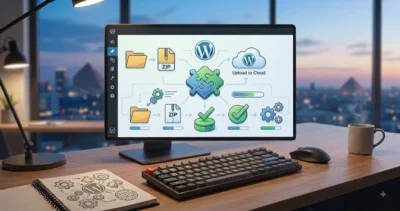
شرح تركيب اضافات ووردبريس
كيف أركب إضافة WordPress باستخدام ملف ZIP؟
أحيانًا تحصل على Plugin على هيئة ملف:
plugin-name.zip
وهنا يمكنك رفعه مباشرة من لوحة التحكم بدل استخدام دليل WordPress.
تستخدم هذه الطريقة عندما:
- تكون الإضافة غير موجودة في WordPress Plugin Directory.
- اشتريت Plugin مدفوعة.
- حصلت على ملف رسمي من المطور.
- تحتاج إلى تثبيت إصدار محدد.
الخطوة 1: افتح Add New Plugin
من لوحة التحكم:
Plugins → Add New Plugin
ثم اختر خيار:
Upload Plugin
الخطوة 2: اختر ملف ZIP
اضغط على Choose File وحدد ملف الإضافة.
عادةً يجب رفع ملف ZIP الخاص بالإضافة كما قدمه المطور.
لا تقم بفك الضغط بنفسك إذا كنت تستخدم خيار Upload Plugin، إلا إذا كانت تعليمات المطور تطلب ذلك.
الخطوة 3: اضغط Install Now
بعد تحديد الملف، اضغط:
Install Now
سيقوم WordPress برفع الملف وفك ضغطه وتثبيت الإضافة.
الخطوة 4: Activate Plugin
بعد انتهاء التثبيت، اضغط:
Activate Plugin
وتصبح الإضافة جاهزة للإعداد.
وتدعم WordPress رسميًا تثبيت Plugins من ملفات ZIP من خلال لوحة التحكم.
هل توجد إضافة تساعد في تتبع نتائج السيو المحلي؟
إذا كان موقعك يستهدف منطقة جغرافية محددة، فقد تحتاج إلى أدوات لا تكتفي بتحسين الموقع، بل تساعدك أيضًا على تتبع أداء السيو المحلي وظهور النشاط في نتائج Google Maps وGoogle Business Profile. توجد بعض الإضافات والأدوات التي توفر وظائف مرتبطة بتتبع الكلمات المحلية، وإدارة بيانات النشاط، ومراقبة الظهور المحلي؛ لكن يجب التمييز بين إضافة WordPress لتحسين Local SEO وبين أداة متخصصة في Local Rank Tracking. فبعض أدوات التتبع تعرض ترتيب النشاط عبر نقاط جغرافية مختلفة، مما يعطي صورة أدق عن مدى ظهوره للعملاء في المناطق المستهدفة. وإذا كان هدفك تحسين ظهور نشاطك أمام العملاء في نتائج البحث المحلية، يمكنك أيضًا الاستفادة من خدمات السيو المحلي إلى جانب أدوات التتبع والتحليل.
لماذا يفشل رفع ملف ZIP؟
من أكثر المشاكل شيوعًا أن الملف الذي تم تنزيله ليس ملف الإضافة نفسه.
مثلًا قد تحصل على ملف:
theme-package.zip
يحتوي بداخله على:
- Documentation.
- License.
- Plugin ZIP.
- Demo Files.
في هذه الحالة قد تحتاج إلى استخراج ملف الإضافة الحقيقي من الحزمة بدل رفع الحزمة الكاملة.
قد تظهر أيضًا مشكلة بسبب حجم الملف المسموح به من الاستضافة.
إذا كان ملف الإضافة كبيرًا جدًا، قد يظهر خطأ متعلق بـUpload Max Filesize أو إعدادات PHP والخادم.
كيف أركب إضافة WordPress يدويًا باستخدام FTP أو SFTP؟
هذه الطريقة مفيدة عندما لا تستطيع استخدام لوحة التحكم أو عندما تحتاج إلى التعامل مع ملفات WordPress مباشرة.
ويُفضل استخدام SFTP عندما يكون متاحًا بدل FTP العادي، لأن SFTP يوفر اتصالًا آمنًا بنقل الملفات. توضح مواد Learn WordPress أن رفع الإضافات عبر FTP/SFTP يتطلب بيانات الدخول الخاصة بالاستضافة، ثم وضع ملفات الإضافة في مجلد wp-content/plugins.
الخطوة 1: احصل على بيانات SFTP
ستحتاج عادةً إلى:
- Host.
- Username.
- Password أو مفتاح SSH حسب إعداد الاستضافة.
- Port.
يمكن الحصول على هذه البيانات من شركة الاستضافة.
الخطوة 2: اتصل بالسيرفر
استخدم برنامج SFTP مناسبًا، ثم انتقل إلى مجلد WordPress.
عادةً ستجد:
wp-content/plugins
الخطوة 3: فك ضغط الإضافة
إذا كانت لديك:
plugin-name.zip
قم بفك ضغطها محليًا أولًا.
يجب أن تكون النتيجة مجلد الإضافة الذي يحتوي على ملفاتها.
الخطوة 4: ارفع مجلد الإضافة
ارفع مجلد الإضافة إلى:
wp-content/plugins/
بحيث تصبح البنية مثل:
wp-content/plugins/plugin-name/
وليس:
wp-content/plugins/plugin-name.zip
الخطوة 5: افتح لوحة WordPress
بعد رفع الملفات، انتقل إلى:
Plugins → Installed Plugins
ستجد الإضافة ضمن القائمة.
اضغط:
Activate
وهذه الطريقة موثقة ضمن مواد Learn WordPress الرسمية.
ما الفرق بين ZIP وFTP عند تركيب الإضافات؟
الفرق الأساسي هو طريقة وصول الملفات إلى الموقع.
ZIP من لوحة التحكم:
- أسهل.
- مناسب للمبتدئين.
- لا يحتاج إلى برنامج FTP.
- مناسب لمعظم الإضافات المدفوعة التي تحصل عليها كملف ZIP.
FTP/SFTP:
- يعطيك وصولًا مباشرًا للملفات.
- مفيد عندما تتعطل لوحة التحكم.
- مناسب للمطورين.
- يحتاج إلى معرفة أكبر ببنية WordPress.
إذا كنت مبتدئًا، استخدم لوحة التحكم كلما كانت متاحة.
كيف أفعل إضافة WordPress بعد تثبيتها؟
بعد تثبيت الإضافة، انتقل إلى:
Plugins → Installed Plugins
ابحث عن الإضافة.
إذا كانت غير مفعلة، سيظهر خيار:
Activate
اضغط عليه.
إذا كانت الإضافة تعمل بشكل طبيعي، ستظهر كإضافة نشطة.
في بعض الحالات، قد يمنع WordPress التفعيل بسبب عدم استيفاء متطلبات الإضافة أو وجود خطأ أثناء تحميلها. WordPress لديها آلية لفحص متطلبات الإضافات مثل إصدار WordPress وPHP عند التفعيل.
تعرف على: خدمات SEO التي تقدمها شركة بي وان
كيف أعرف أن الإضافة تعمل؟
لا تكتفِ بظهور كلمة Active.
اختبر الوظيفة التي ركبت الإضافة من أجلها.
مثلًا:
إذا كانت الإضافة خاصة بالنماذج:
- افتح صفحة النموذج.
- أرسل تجربة.
- تأكد من وصول البريد.
إذا كانت خاصة بالـSEO:
- راجع إعداداتها.
- افحص الصفحة.
- تأكد من أن الإضافة تعمل دون تعارض مع أداة SEO أخرى.
إذا كانت خاصة بالمتجر:
- اختبر المنتج.
- السلة.
- Checkout.
- الدفع إذا كانت الإضافة مرتبطة به.
كيف أصل إلى إعدادات الإضافة؟
لا يوجد مكان واحد ثابت لإعدادات جميع Plugins.
قد تجد الإعدادات في:
Settings → Plugin Name
أو:
Tools → Plugin Name
أو في قائمة مستقلة باسم الإضافة.
وفي بعض الإضافات، تظهر الإعدادات داخل:
- WooCommerce.
- Posts.
- Pages.
- Users.
- Appearance.
لذلك بعد التفعيل، راجع لوحة التحكم وابحث عن صفحة الإعدادات الخاصة بها.
ماذا يجب أن أراجع بعد التفعيل؟
قبل استخدام الإضافة على الموقع بالكامل، راجع:
الإعدادات الأساسية
هل تم اختيار الخيارات المناسبة؟
الصلاحيات
هل يستطيع المستخدمون المناسبون الوصول إلى إعداداتها؟
البريد
إذا كانت الإضافة ترسل رسائل، اختبر وصولها.
التكاملات
إذا كانت مرتبطة بخدمة خارجية، تأكد من نجاح الاتصال.
التوافق
افحص الصفحات الأساسية للموقع بعد التفعيل.
الأداء
لا تفترض أن كل Plugin خفيفة. راقب الموقع إذا لاحظت تغييرًا واضحًا بعد التفعيل.
كيف أحدث إضافات WordPress؟
عندما يظهر تحديث متاح، يمكنك عادةً تحديث الإضافة من:
Dashboard → Updates
أو من:
Plugins → Installed Plugins
ثم اختيار Update Now.
لكن لا تجعل التحديث عملية عشوائية في المواقع المهمة.
قبل تحديث Plugin كبيرة أو حساسة، خصوصًا على متجر، تأكد من وجود Backup واختبر الموقع بعد التحديث.
لماذا تحديث الإضافات مهم؟
التحديثات قد تتضمن:
- إصلاحات أخطاء.
- تحسينات توافق.
- ميزات جديدة.
- إصلاحات أمنية.
وتوضح WordPress أن معلومات التوافق وتاريخ تحديث الإضافة من الأمور التي يمكن مراجعتها عند اختيار Plugin.
كيف أعطل إضافة WordPress؟
إذا أردت إيقاف الإضافة مؤقتًا دون حذف ملفاتها:
اذهب إلى:
Plugins → Installed Plugins
ثم اضغط:
Deactivate
هذه الخطوة مفيدة عند:
- اختبار تعارض.
- إيقاف وظيفة مؤقتًا.
- تشخيص مشكلة.
- تجربة إضافة بديلة.
ولا يعني Deactivate أن الإضافة حُذفت.

كيف أحذف إضافة WordPress بالطريقة الصحيحة؟
إذا لم تعد تحتاج إلى الإضافة:
- افتح Plugins → Installed Plugins.
- اضغط Deactivate.
- بعد تعطيلها، اضغط Delete.
- تأكد من أن الموقع يعمل بشكل طبيعي.
لكن بعض الإضافات تخزن بيانات في قاعدة البيانات، لذلك حذف الملفات لا يعني دائمًا أن كل البيانات المرتبطة بها اختفت.
إذا كانت الإضافة تحتوي على خيار Uninstall/Cleanup، راجع تعليمات المطور قبل استخدامه، خصوصًا إذا كنت تريد الاحتفاظ ببعض إعداداتها.
ماذا أفعل إذا فشل تثبيت الإضافة؟
قد تفشل عملية التثبيت لعدة أسباب.
| المشكلة | السبب المحتمل | ما الذي تراجعه؟ |
|---|---|---|
| Upload failed | مشكلة في رفع الملف | حجم الملف واتصال الخادم |
| الملف غير صالح | ZIP غير صحيح | تأكد من أنك رفعت Plugin ZIP |
| Installation failed | مشكلة في الملفات أو الخادم | سجل الأخطاء وملفات الإضافة |
| PHP requirement | إصدار PHP غير مناسب | إصدار PHP المطلوب |
| WordPress requirement | إصدار WordPress قديم | تحديث WordPress |
| Permission error | صلاحيات الملفات | إعدادات الاستضافة |
| Plugin already exists | الإضافة موجودة مسبقًا | Plugins → Installed Plugins |
| Fatal error | تعارض أو خطأ PHP | تعطيل الإضافة وتشخيص السبب |
لا تحاول حل المشكلة بتثبيت نسخ أخرى عشوائيًا.
ابدأ برسالة الخطأ نفسها.
ماذا أفعل إذا كانت الإضافة لا تعمل بعد التثبيت؟
إذا ظهرت الإضافة كـActive ولكن الوظيفة لا تعمل، جرب:
1. راجع إعدادات الإضافة
قد يكون التثبيت صحيحًا، لكن الإعداد الأولي لم يكتمل.
2. افحص التوافق
قد تكون الإضافة غير متوافقة مع:
- WordPress.
- PHP.
- القالب.
- WooCommerce.
- Plugin أخرى.
3. اختبر التعارض
إذا بدأت المشكلة مباشرة بعد تثبيت Plugin، فقد تكون الإضافة سببًا محتملًا.
في موقع تجريبي، يمكنك تعطيل الإضافات الأخرى مؤقتًا واختبار الموقع.
4. راجع Console أو Error Logs عند الحاجة
إذا كان الخطأ تقنيًا، قد تحتاج إلى مراجعة سجلات الخادم أو WordPress Debugging بدل التخمين.
5. تواصل مع المطور
إذا كانت الإضافة مدفوعة أو مدعومة، قدم للمطور:
- إصدار WordPress.
- إصدار PHP.
- إصدار الإضافة.
- وصف المشكلة.
- Screenshot للخطأ.
- خطوات تكرار المشكلة.
ماذا أفعل إذا ظهرت White Screen of Death؟
White Screen of Death تعني أن الموقع قد يعرض صفحة بيضاء أو يتوقف بسبب خطأ خطير، وغالبًا ما يكون السبب متعلقًا بكود PHP أو تعارض أو مشكلة في أحد مكونات الموقع.
إذا حدث ذلك مباشرة بعد تفعيل Plugin، فالإضافة الجديدة تكون من أول الأشياء التي يجب فحصها.
الخطوة الأولى: لا تكرر التفعيل
لا تحاول تفعيل الإضافة عدة مرات.
الخطوة الثانية: حاول الوصول إلى لوحة التحكم
إذا كانت لوحة التحكم تعمل، انتقل إلى Plugins وعطّل الإضافة.
الخطوة الثالثة: إذا تعذر الدخول
يمكنك استخدام SFTP أو File Manager للوصول إلى:
wp-content/plugins/
ثم تغيير اسم مجلد الإضافة المشتبه بها مؤقتًا.
على سبيل المثال:
plugin-name
إلى:
plugin-name-disabled
هذا يمنع WordPress من تحميل ملفات الإضافة بالطريقة المعتادة ويسمح لك بمحاولة استعادة الوصول.
الخطوة الرابعة: راجع سجلات الخطأ
إذا استمرت المشكلة، قد يكون السبب إضافة أخرى أو القالب أو مشكلة PHP.
لا تحذف ملفات عشوائيًا من WordPress.
WordPress نفسها لديها آليات داخلية تتعامل مع أخطاء تفعيل Plugins، لكن عند تعطل الموقع فعليًا قد تحتاج إلى الوصول إلى الملفات أو استخدام أدوات الإدارة على مستوى الخادم لتحديد السبب.
هل يمكن تركيب إضافة يدويًا إذا لم أستطع الدخول إلى WordPress؟
نعم، يمكن استخدام SFTP أو File Manager في الحالات التي لا تستطيع فيها استخدام لوحة التحكم.
لكن يجب التعامل مع ملفات WordPress بحذر.
لا تقم بتعديل ملفات WordPress الأساسية لمجرد حل مشكلة Plugin قبل فهم السبب.
إذا كانت المشكلة ناتجة عن إضافة، فإن تعطيل مجلد الإضافة المشتبه بها غالبًا أكثر أمانًا من تعديل ملفات WordPress الأساسية.
ماذا لو كانت الإضافة تتطلب إصدار PHP أحدث؟
قد تظهر رسالة تخبرك أن الإضافة تحتاج إلى إصدار PHP مختلف.
هذه ليست مشكلة يجب تجاوزها بتثبيت نسخة عشوائية.
أولًا:
- اعرف إصدار PHP الحالي.
- راجع الإصدار المطلوب من Plugin.
- تحقق من توافق القالب والإضافات الأخرى.
- خذ Backup.
- راجع متطلبات الاستضافة.
WordPress تتحقق من متطلبات PHP وWordPress التي تعلنها الإضافة قبل التفعيل، ولذلك قد تمنع تفعيل Plugin لا تستوفي متطلباتها.
ماذا لو كانت الإضافة موجودة بالفعل؟
إذا حاولت رفع Plugin وظهرت رسالة تفيد بأن المجلد موجود بالفعل، افتح:
Plugins → Installed Plugins
وتأكد أولًا من عدم وجود نسخة مثبتة.
قد يكون لديك:
- نفس الإضافة مفعلة.
- نفس الإضافة معطلة.
- نسخة قديمة.
- مجلد Plugin متبقٍ بعد تثبيت سابق.
لا تحذف مجلدًا يدويًا قبل التأكد مما يحتويه.
ماذا أفعل إذا كان ملف ZIP يحتوي على مجلدات كثيرة؟
هذا شائع مع الإضافات المدفوعة.
قد تكون البنية:
package.zip
ثم:
documentation/
license/
plugin-name.zip
في هذه الحالة، ملف package.zip ليس بالضرورة الملف الذي يجب رفعه إلى WordPress.
افتح الحزمة واقرأ التعليمات التي يقدمها المطور، وابحث عن ملف Plugin ZIP الصحيح.
هل يمكن تركيب إضافات WordPress على Multisite؟
نعم، لكن طريقة الإدارة تختلف عن الموقع العادي.
في WordPress Multisite، يتم تثبيت الإضافات على مستوى الشبكة، ويمكن تفعيلها:
- لموقع واحد.
- أو للشبكة كاملة.
وتوضح وثائق WordPress أن Network Admin يستطيع تفعيل Plugin على مستوى الشبكة، بينما يمكن تفعيل بعض الإضافات لموقع محدد فقط حسب إعدادات الشبكة وطبيعة الإضافة.
ما معنى Network Activate؟
عندما يتم تفعيل Plugin على مستوى الشبكة، تصبح الإضافة نشطة على المواقع التابعة للشبكة.
وهذا يختلف عن تفعيلها من لوحة موقع واحد.
في WP-CLI مثلًا، يوجد خيار --network لتفعيل Plugin على مستوى Multisite بالكامل.
هل كل Plugin تعمل مع Multisite؟
لا.
بعض الإضافات قد لا تدعم Multisite أو قد تحتاج إلى طريقة إعداد مختلفة.
لذلك راجع صفحة الإضافة أو وثائق المطور قبل تفعيلها على شبكة كاملة.
ما هي: افضل شركات تصميم مواقع في مصر
ما الفرق بين Site Activation وNetwork Activation؟
| النوع | التأثير |
|---|---|
| Site Activation | الإضافة تعمل على موقع واحد |
| Network Activation | الإضافة تعمل على مواقع الشبكة |
| Installed but Inactive | الإضافة موجودة لكنها لا تعمل |
إذا كان لديك Multisite، لا تستخدم Network Activation تلقائيًا.
اسأل أولًا:
هل جميع المواقع تحتاج هذه الوظيفة؟
إذا كانت الإجابة لا، فقد يكون تفعيلها لموقع واحد أكثر ملاءمة.
هل يمكن تثبيت Plugin من خارج WordPress؟
نعم، لكن مصدر الإضافة مهم جدًا.
يمكن أن تكون الإضافة:
- من WordPress Plugin Directory.
- من الموقع الرسمي للمطور.
- من متجر Plugin موثوق.
- ملف ZIP حصلت عليه من جهة موثوقة.
لكن يجب تجنب:
- النسخ المعدلة مجهولة المصدر.
- Plugins مقرصنة.
- ملفات ZIP من مواقع غير موثوقة.
- Plugins تحتوي على كود غير معروف.
الإضافة لديها وصول إلى موقعك، ولذلك تحميلها من مصدر غير موثوق قد يمثل خطرًا أمنيًا كبيرًا.
أخطاء يجب تجنبها عند تركيب إضافات WordPress
تثبيت نسخة غير رسمية
لا تستخدم Plugin “مدفوعة مجانًا” من مصدر مجهول.
تجاهل Backup
خصوصًا قبل تثبيت Plugin كبيرة أو على متجر.
تجاهل متطلبات PHP
إذا كانت الإضافة تحتاج إصدارًا معينًا، لا تتجاهل الرسالة.
تثبيت إضافات متعارضة
خصوصًا عندما تقوم بوظائف متشابهة.
تفعيل عدة إضافات في الوقت نفسه
إذا كنت تختبر موقعًا جديدًا، من الأفضل إضافة الأدوات المهمة تدريجيًا حتى تستطيع معرفة مصدر المشكلة عند حدوثها.
عدم اختبار الموقع بعد التفعيل
لا تفترض أن كل شيء يعمل لأن WordPress قالت:
Plugin Activated.
افتح الصفحات الأساسية واختبر الوظيفة التي أضفتها.
تعديل الملفات مباشرة دون معرفة
لا تبدأ بتعديل WordPress Core أو ملفات Plugin عشوائيًا لحل مشكلة.
Checklist قبل تركيب أي إضافة
- هل أحتاج الإضافة فعلًا؟
- هل الوظيفة موجودة بالفعل؟
- هل توجد إضافة أخرى تؤدي الوظيفة نفسها؟
- هل الإضافة من مصدر موثوق؟
- هل تم تحديثها مؤخرًا؟
- هل تتوافق مع WordPress؟
- هل تتوافق مع إصدار PHP؟
- هل تتوافق مع WooCommerce عند الحاجة؟
- هل توجد Backup حديثة؟
- هل جربتها على Staging إذا كان الموقع مهمًا؟
Checklist بعد تركيب الإضافة
- تم تثبيت Plugin بنجاح.
- تم تفعيلها.
- تم فتح إعداداتها.
- تم ضبط الإعدادات الأساسية.
- تم اختبار الوظيفة.
- تم اختبار الموقع على الهاتف.
- تم اختبار النماذج أو Checkout إذا كانت مرتبطة بها.
- لا توجد أخطاء ظاهرة.
- لا يوجد تعارض مع Plugin أخرى.
- تم تسجيل وظيفة الإضافة في توثيق الموقع.
- تم التأكد من إمكانية تعطيلها عند الحاجة.
ما أفضل طريقة لتركيب إضافة WordPress للمبتدئ؟
إذا كانت الإضافة موجودة في الدليل الرسمي، استخدم:
Plugins → Add New Plugin → Search → Install Now → Activate
إذا كانت لديك نسخة ZIP رسمية:
Plugins → Add New Plugin → Upload Plugin → Choose File → Install Now → Activate
إذا لم تستطع استخدام لوحة التحكم:
SFTP/File Manager → wp-content/plugins → Upload Plugin Folder → Activate
هذه هي الطرق الأساسية، واختيار الطريقة يعتمد على مصدر الإضافة وحالة الموقع.
FAQ: أسئلة شائعة عن تركيب إضافات WordPress
كيف أضيف إضافة إلى WordPress؟
من لوحة التحكم، اذهب إلى Plugins → Add New Plugin، ابحث عن الإضافة، ثم اضغط Install Now وبعد التثبيت اضغط Activate.
كيف أرفع إضافة ZIP؟
اذهب إلى Plugins → Add New Plugin → Upload Plugin، اختر ملف ZIP الصحيح، اضغط Install Now ثم Activate Plugin.
لماذا لا تعمل الإضافة بعد التثبيت؟
قد تحتاج إلى إعداد إضافي، أو قد تكون غير متوافقة مع WordPress أو PHP أو القالب أو إضافة أخرى.
كيف أحذف إضافة WordPress؟
عطّل الإضافة أولًا من Plugins → Installed Plugins، ثم استخدم خيار Delete.
هل يمكن تركيب إضافة يدويًا؟
نعم. يمكن رفع ملفات الإضافة إلى wp-content/plugins باستخدام SFTP أو File Manager، ثم تفعيلها من لوحة WordPress.
ماذا أفعل إذا لم أستطع تفعيل الإضافة؟
راجع متطلبات WordPress وPHP، وابحث عن رسالة الخطأ. إذا حدثت المشكلة مباشرة بعد التفعيل، عطّل الإضافة وحاول تشغيل الموقع بدونها.
هل يجب أخذ نسخة احتياطية قبل تركيب Plugin؟
يفضل ذلك، خصوصًا للمواقع المهمة والمتاجر والإضافات التي تغير قاعدة البيانات أو تضيف وظائف رئيسية.
هل يمكن تثبيت أكثر من إضافة في الوقت نفسه؟
يمكن ذلك، لكن عند اختبار موقع أو إضافة جديدة، من الأفضل التثبيت تدريجيًا حتى يكون تحديد سبب أي مشكلة أسهل.
هل يمكن تركيب Plugin من خارج WordPress؟
نعم، إذا كان ملف ZIP من مصدر موثوق، ويمكن رفعه من لوحة التحكم أو عبر SFTP.
لماذا يظهر خطأ PHP عند تفعيل Plugin؟
قد يكون إصدار PHP على الاستضافة أقل من الإصدار المطلوب، أو قد يكون هناك خطأ أو تعارض في كود الإضافة.
ما الفرق بين Install وActivate؟
Install يضيف ملفات الإضافة إلى WordPress، بينما Activate يجعل WordPress يشغل الإضافة.
هل يمكن تعطيل الإضافة دون حذفها؟
نعم. استخدم Deactivate، وستبقى ملفات الإضافة موجودة ويمكن تفعيلها مرة أخرى لاحقًا.
هل يجب حذف الإضافات غير المستخدمة؟
من الأفضل مراجعة الإضافات غير المستخدمة وإزالتها إذا لم تعد هناك حاجة إليها، بدل تركها دون سبب.
هل يمكن استخدام FTP بدل لوحة WordPress؟
نعم، ويفضل استخدام SFTP عندما يكون متاحًا. هذه الطريقة مفيدة خصوصًا عندما لا تستطيع الوصول إلى لوحة التحكم.
كيف أتعامل مع إضافة تسبب White Screen؟
إذا كانت المشكلة بدأت بعد تفعيلها، حاول تعطيلها من لوحة التحكم. وإذا لم تستطع الدخول، يمكن استخدام SFTP أو File Manager لإعادة تسمية مجلد الإضافة المشتبه بها مؤقتًا، ثم مراجعة سجلات الأخطاء لمعرفة السبب.
شرح تركيب إضافات ووردبريس لا يقتصر على معرفة مكان زر Install. التثبيت الصحيح يبدأ بالتأكد من أن الإضافة مناسبة للموقع، ثم اختيار طريقة التثبيت الصحيحة، وتفعيلها، وضبط إعداداتها، واختبار الموقع، ومتابعة تحديثاتها.
بالنسبة لمعظم المستخدمين، تكون لوحة WordPress هي الطريقة الأسهل. أما رفع ZIP فهو مناسب للإضافات التي تحصل عليها كملفات، بينما يكون SFTP أو File Manager مفيدًا عندما تحتاج إلى التعامل مع الملفات مباشرة أو عندما لا تكون لوحة التحكم متاحة.
والقاعدة الأهم هي:
Backup → Compatibility Check → Install → Activate → Configure → Test → Monitor
إذا كنت تواجه مشكلة في تركيب إضافة WordPress أو تعارض Plugin أو تعطل الموقع بعد التفعيل، يمكن لفريق شركة BE ONE مساعدتك في فحص بيئة WordPress، تحديد سبب المشكلة، وضبط الإضافات والتوافقات بطريقة آمنة دون إضافة أدوات غير ضرورية إلى موقعك.


