
تحسين سرعة ووردبريس: دليل عملي لتسريع موقع WordPress خطوة بخطوة

إذا كان WordPress بطيئًا، فلا تبدأ مباشرة بتثبيت إضافة جديدة أو حذف بعض الملفات. الطريقة الصحيحة هي معرفة مصدر المشكلة أولًا، لأن بطء الموقع قد يكون بسبب الاستضافة، أو القالب، أو الإضافات، أو قاعدة البيانات، أو الصور، أو ملفات CSS وJavaScript، أو خدمات الطرف الثالث.
لذلك، يعتمد تحسين سرعة ووردبريس على تشخيص السبب ثم تطبيق الحل المناسب واختبار الموقع بعد كل تغيير. والأهم أن عدد الإضافات وحده لا يحدد سرعة WordPress؛ فإضافة واحدة ذات كود ثقيل قد تؤثر على الأداء أكثر من عدة إضافات بسيطة.
لماذا يكون WordPress بطيئًا؟
هناك عدة أسباب شائعة قد تجعل موقع WordPress يستغرق وقتًا طويلًا في التحميل، منها:
- استضافة لا توفر موارد كافية.
- قالب يحتوي على وظائف وملفات كثيرة غير ضرورية.
- إضافات ثقيلة أو غير محسنة.
- وجود إضافات تؤدي الوظيفة نفسها.
- صور كبيرة الحجم.
- ملفات CSS وJavaScript كثيرة.
- قاعدة بيانات تحتوي على بيانات قديمة أو غير ضرورية.
- عدم استخدام التخزين المؤقت بطريقة مناسبة.
- خدمات خارجية كثيرة.
- إعدادات غير مناسبة في WooCommerce.
- ضعف موارد الخادم عند ارتفاع عدد الزوار.
لكن قبل تغيير أي شيء، يجب معرفة أي جزء من WordPress يسبب البطء.
كيف تشخص مشكلة بطء WordPress قبل تحسينه؟
ابدأ باختبار الموقع باستخدام أدوات قياس الأداء، ثم لا تكتفِ بالنتيجة النهائية.
ابحث عن:
- وقت استجابة الخادم.
- الملفات الكبيرة.
- عدد طلبات HTTP.
- ملفات JavaScript التي تستغرق وقتًا طويلًا.
- ملفات CSS.
- الصور.
- طلبات الطرف الثالث.
- استعلامات قاعدة البيانات إذا كانت أدوات التشخيص تسمح بذلك.
بعد ذلك قارن النتائج بين الصفحات.
إذا كانت الصفحة الرئيسية بطيئة بينما المقالات سريعة، فقد تكون المشكلة في عناصر الصفحة الرئيسية أو القالب.
أما إذا كانت جميع الصفحات بطيئة، فمن المحتمل أن تكون المشكلة أوسع، مثل الاستضافة أو الإضافات أو إعدادات WordPress.
كيف تعرف هل الاستضافة هي سبب بطء WordPress؟
الاستضافة هي البيئة التي يعمل عليها WordPress، ولذلك يمكن أن يكون ضعف موارد الخادم سببًا مهمًا في بطء الموقع.
راقب خصوصًا:
- وقت استجابة الخادم.
- موارد CPU.
- الذاكرة RAM.
- عدد العمليات المتاحة.
- إصدار PHP.
- نوع التخزين.
- حدود الموارد.
- عدد المواقع الموجودة على الخادم.
إذا كانت الصفحة نفسها خفيفة نسبيًا ولكن الخادم يستغرق وقتًا طويلًا في الاستجابة، فلا تفترض أن المشكلة في الصور أو CSS فقط.
الفرق بين الاستضافة المشتركة وVPS والاستضافة المدارة لـWordPress
الاستضافة المشتركة
في Shared Hosting تشترك عدة مواقع في موارد الخادم.
قد تكون مناسبة للمواقع الصغيرة، لكن مع زيادة عدد الزيارات أو العمليات قد تصل إلى حدود الموارد المتاحة.
VPS
توفر VPS موارد وبيئة أكثر تحكمًا مقارنة بالاستضافة المشتركة.
قد تكون مناسبة للمواقع التي تحتاج إلى موارد أكبر أو إعدادات خادم أكثر مرونة.
لكنها تحتاج إلى إدارة تقنية أفضل.
Managed WordPress Hosting
الاستضافة المدارة لـWordPress تكون مصممة لتوفير بيئة مهيأة لـWordPress، وقد تتضمن أدوات Cache ونسخًا احتياطية وإدارة بعض الجوانب التقنية.
اختيار النوع المناسب يعتمد على:
حجم الموقع + عدد الزيارات + طبيعة الوظائف + الموارد المطلوبة + مستوى الإدارة التقنية المتاح.
متى تحتاج إلى ترقية استضافة WordPress؟
لا تقم بترقية الاستضافة لمجرد أن الموقع بطيء.
أولًا حدد السبب.
لكن الترقية تصبح منطقية عندما تظهر مؤشرات مثل:
- استهلاك CPU بشكل مستمر.
- الوصول إلى حدود الذاكرة.
- ارتفاع وقت استجابة الخادم.
- أخطاء بسبب تجاوز الموارد.
- بطء واضح عند زيادة عدد الزوار.
- زيادة العمليات التي يحتاجها WordPress.
إذا كانت المشكلة بسبب Plugin ثقيلة أو قالب غير محسّن، فإن تغيير الاستضافة وحده قد لا يحل المشكلة.
كيف يؤثر قالب WordPress على السرعة؟
القالب لا يحدد شكل الموقع فقط؛ بل قد يضيف أيضًا:
- CSS.
- JavaScript.
- Fonts.
- Widgets.
- مكتبات خارجية.
- عناصر تصميم كثيرة.
- Page Builder.
- وظائف لا تحتاج إليها جميع الصفحات.
كل هذه الموارد يمكن أن تزيد حجم الصفحة وعدد الطلبات.
كيف تعرف أن القالب يسبب البطء؟
يمكن اختبار الموقع مع مراجعة:
- الملفات التي يضيفها القالب.
- Scripts التي يتم تحميلها.
- CSS.
- Fonts.
- العناصر الديناميكية.
- وظائف الـPage Builder.
إذا كانت الصفحة تحمل عشرات الموارد التي لا تستخدمها فعليًا، فقد يكون القالب أو طريقة بنائه جزءًا من المشكلة.
ما علاقة شركات تصميم مواقع الكترونية بسرعة WordPress؟
عند اختيار شركات تصميم مواقع الكترونية، من المهم ألا يكون التركيز على الشكل والوظائف فقط، بل على طريقة بناء الموقع وأثرها على الأداء. فالقالب وطريقة تحميل ملفات CSS وJavaScript والصور والخطوط والعناصر التفاعلية يمكن أن تؤثر بشكل مباشر في سرعة WordPress. لذلك، من الأفضل أن تراعي شركة التصميم الأداء منذ مرحلة بناء الموقع، من خلال استخدام بنية مناسبة وتقليل الموارد غير الضرورية وتجنب تحميل وظائف لا تحتاج إليها الصفحات. وهذا يجعل تحسين السرعة لاحقًا أسهل، بدل محاولة معالجة مشكلات ناتجة عن بنية الموقع بعد إطلاقه.
هل القالب الخفيف أفضل دائمًا؟
ليس بالضرورة.
القالب المناسب هو الذي يوفر الوظائف التي يحتاجها الموقع دون تحميل مجموعة ضخمة من الأدوات غير المستخدمة.
قالب بسيط ومناسب لاحتياجات الموقع قد يكون أفضل من قالب ضخم يحتوي على مئات الخيارات التي لا يستخدمها صاحب الموقع.
كيف تؤثر إضافات WordPress على الأداء؟
الإضافات من أكثر الأجزاء التي يجب فحصها عند تحسين سرعة ووردبريس.
لكن لا تسأل فقط:
كم عدد الإضافات؟
السؤال الأفضل هو:
ماذا تفعل كل إضافة وكيف تعمل؟
قد تقوم إضافة واحدة بـ:
- تشغيل Queries كثيرة.
- تحميل JavaScript في كل الصفحات.
- تحميل CSS غير ضروري.
- الاتصال بخدمات خارجية.
- تنفيذ عمليات مستمرة.
- إضافة وظائف كبيرة إلى لوحة التحكم.
بينما قد تكون إضافة أخرى بسيطة جدًا ولا يكون لها تأثير واضح على سرعة الواجهة.
هل كثرة إضافات WordPress تبطئ الموقع؟
ليس العدد وحده هو المشكلة.
وجود 30 إضافة بسيطة قد يكون أقل تأثيرًا من إضافة واحدة تقوم بعمليات ثقيلة في كل طلب.
لكن كثرة الإضافات تزيد احتمال:
- تكرار الوظائف.
- التعارض.
- تحميل موارد إضافية.
- صعوبة اكتشاف مصدر المشكلة.
- زيادة العمليات التي ينفذها WordPress.
لذلك، الأفضل استخدام أقل عدد منطقي من الإضافات التي تغطي احتياجات الموقع فعلًا.
كيف أعرف الإضافة التي تسبب بطء WordPress؟
يمكن استخدام أدوات تشخيص WordPress المتخصصة لفحص أداء الإضافات والطلبات والاستعلامات.
ومن المفيد مقارنة الأداء قبل وبعد تعطيل إضافة معينة في بيئة اختبار.
لكن لا تعطل الإضافات بشكل عشوائي على موقع حي، خصوصًا إذا كانت مسؤولة عن:
- الدفع.
- تسجيل الدخول.
- النماذج.
- WooCommerce.
- الأمان.
- وظائف الموقع الأساسية.
الأفضل إنشاء نسخة اختبارية أو Staging ثم إجراء الاختبارات عليها.
ماذا تفعل بالإضافات غير المستخدمة؟
إذا كانت الإضافة غير مستخدمة، فمن الأفضل تقييم سبب وجودها.
وجود Plugin غير ضرورية يزيد من تعقيد الموقع حتى لو لم تكن تسبب تحميلًا كبيرًا في الواجهة.
قبل حذفها:
- تأكد من عدم اعتماد إضافة أخرى عليها.
- خذ نسخة احتياطية.
- اختبر الموقع.
- احذفها إذا لم تعد مطلوبة.
ماذا لو كانت إضافتان تؤديان الوظيفة نفسها؟
هذه مشكلة شائعة.
مثلًا، قد تجد:
- إضافتين للـCache.
- إضافتين للـSEO.
- إضافتين لضغط الصور.
- إضافتين لإدارة الـSchema.
- إضافتين لإضافة Analytics.
لا تحتاج عادةً إلى تشغيل أدوات متعددة لنفس الوظيفة دون سبب واضح.
تكرار الوظائف قد يؤدي إلى: - تعارض الإعدادات.
- تكرار الملفات.
- مشكلات JavaScript.
- بيانات مكررة.
- صعوبة اكتشاف مصدر الخطأ.
ما هي افضل شركات SEO في مصر في 2026
كيف تختبر إضافة WordPress قبل اعتمادها؟
قبل تثبيت Plugin على الموقع الأساسي، راجع:
- آخر تحديث.
- توافقها مع إصدار WordPress.
- توافقها مع إصدار PHP.
- تقييمات المستخدمين.
- الدعم.
- عدد الوظائف التي تضيفها.
- الموارد التي تستخدمها.
- توافقها مع القالب والإضافات الأخرى.
ثم اختبرها على Staging عندما يكون ذلك ممكنًا.
تحسين قاعدة بيانات WordPress
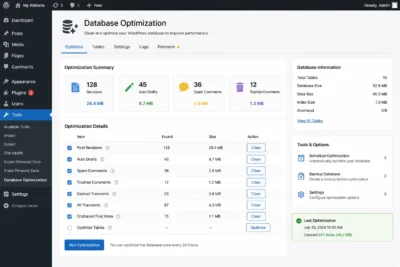
قاعدة البيانات هي جزء أساسي من WordPress، وقد تكبر مع الوقت بسبب المحتوى والعمليات المختلفة.
يمكن أن تحتوي على:
- Revisions.
- Drafts.
- Spam Comments.
- بيانات مؤقتة.
- Transients.
- بيانات إضافات قديمة.
- جداول Plugins تم حذفها.
لكن تنظيف قاعدة البيانات يجب أن يتم بحذر.
تنظيف المراجعات القديمة
WordPress قد تحتفظ بنسخ متعددة من المقالات والصفحات.
إذا كان الموقع يحتوي على عدد ضخم من Revisions، فقد تحتاج إلى إدارة هذه البيانات.
تنظيف المسودات
المسودات غير المستخدمة يمكن مراجعتها وحذف ما لم يعد له حاجة.
تنظيف التعليقات المزعجة
Spam Comments قد تزيد حجم قاعدة البيانات دون فائدة.
مراجعة البيانات المؤقتة
Transients تستخدمها WordPress والإضافات لأغراض مختلفة.
لا تحذفها عشوائيًا؛ لأن بعض الإضافات تعتمد عليها.
الجداول الخاصة بالإضافات المحذوفة
بعض الإضافات لا تحذف كل بياناتها عند إلغاء التثبيت.
لكن لا تحذف أي جدول من قاعدة البيانات إلا بعد التأكد من أنه لم يعد مستخدمًا.
لماذا يجب أخذ نسخة احتياطية قبل تحسين قاعدة البيانات؟
لأن حذف البيانات الخاطئة قد يؤدي إلى:
- فقدان إعدادات.
- تعطل Plugin.
- فقدان بيانات.
- مشاكل في الموقع.
لذلك:
Backup → تعديل → اختبار
أفضل من:
حذف → اكتشاف المشكلة → محاولة الاسترجاع.
ما هو Page Cache في WordPress؟
Page Cache يسمح بتخزين نسخة جاهزة من الصفحة بحيث لا يحتاج WordPress إلى إعادة بناء الصفحة من البداية لكل زيارة.
بدل تنفيذ:
PHP → Database → WordPress → Plugins → Theme → HTML
في كل طلب، يمكن تقديم نسخة مخزنة عندما يكون ذلك مناسبًا.
وهذا مفيد جدًا للصفحات التي لا تتغير مع كل مستخدم.
ما هو Object Cache؟
Object Cache يخزن نتائج بعض العمليات والاستعلامات في الذاكرة لتقليل الحاجة إلى تنفيذها مرة أخرى.
يمكن أن يكون مفيدًا بشكل خاص للمواقع التي تعتمد على عدد كبير من عمليات قاعدة البيانات.
في البيئات المناسبة، يمكن استخدام حلول مثل Redis أو Memcached.
لكن إعداد Object Cache يجب أن يتوافق مع الاستضافة وبنية الموقع.
ما هو Browser Cache؟
Browser Cache يسمح للمتصفح بالاحتفاظ بموارد مثل:
- CSS.
- JavaScript.
- الصور.
- Fonts.
لفترة معينة.
وهذا يقلل الحاجة إلى تحميل الملفات نفسها في الزيارات المتكررة.
اقرأ ايضا: yoast seo شرح
ما الفرق بين أنواع Cache في WordPress؟
| النوع | ماذا يفعل؟ | متى يكون مفيدًا؟ |
|---|---|---|
| Page Cache | يخزن نسخة من الصفحة | المواقع التي تحتوي على صفحات قابلة للتخزين |
| Object Cache | يخزن نتائج العمليات والاستعلامات | المواقع التي تعتمد على عمليات قاعدة بيانات كثيرة |
| Browser Cache | يخزن الملفات لدى المستخدم | الزيارات المتكررة |
| CDN Cache | يخزن بعض الموارد على خوادم موزعة | المواقع التي لديها جمهور في مناطق متعددة |
| كل نوع يحل مشكلة مختلفة، ولذلك لا ينبغي تشغيل عدة أنظمة Cache دون معرفة كيفية تفاعلها. |
هل يمكن استخدام أكثر من إضافة Cache؟
يفضل تجنب ذلك في معظم الحالات.
تشغيل أكثر من Plugin لإدارة Page Cache قد يؤدي إلى:
- Cache متعارض.
- صفحات قديمة.
- ملفات مكررة.
- إعدادات متضاربة.
اختر نظام Cache مناسبًا لبيئة الاستضافة والقالب والموقع، ثم اختبره.
كيف تستخدم CDN مع WordPress؟
CDN يمكن أن تساعد في تقديم الملفات الثابتة من خوادم أقرب إلى الزوار.
يمكن أن تشمل:
- Images.
- CSS.
- JavaScript.
- Fonts.
لكن CDN لا تعالج كل مشكلات WordPress.
إذا كان الخادم بطيئًا أو Plugin تنفذ عمليات كثيرة، فإن CDN لن تحل السبب الأساسي.
تحسين الصور داخل WordPress
الصور يمكن أن تكون من أكبر أسباب زيادة حجم صفحات WordPress.
ابدأ بـ:
- اختيار أبعاد مناسبة.
- ضغط الصور.
- استخدام WebP.
- استخدام AVIF عندما يكون مناسبًا.
- عدم رفع صور ضخمة دون حاجة.
- استخدام أحجام الصور المناسبة.
ما حجم الصورة المناسب في WordPress؟
لا يوجد مقاس واحد يناسب جميع الصور.
إذا كانت الصورة ستظهر بعرض 800 بكسل، فلا تحتاج بالضرورة إلى رفع صورة بعرض 5000 بكسل.
يجب اختيار الحجم بناءً على:
مكان الصورة + حجم العرض + دقة الشاشة + جودة الصورة المطلوبة.
ماذا عن الصور المميزة Featured Images؟
الصور المميزة قد تظهر في:
- الصفحة الرئيسية.
- صفحات التصنيفات.
- المقالات.
- Related Posts.
- Widgets.
إذا كانت الصورة كبيرة جدًا، فقد يتم تحميل نفس الملف في أماكن متعددة.
لذلك يجب استخدام أحجام مناسبة وعدم رفع صورة ضخمة لكل مكان.
ما هو Lazy Loading في WordPress؟
Lazy Loading يسمح بتأجيل تحميل الصور الموجودة خارج الجزء الظاهر من الصفحة حتى يقترب المستخدم منها.
وهذا مفيد للمقالات الطويلة والصفحات التي تحتوي على صور كثيرة.
لكن لا ينبغي تطبيق Lazy Loading بشكل عشوائي على كل الصور.
الصورة الرئيسية التي تظهر فور تحميل الصفحة قد تحتاج إلى تحميل مبكر بدل تأجيلها.
تحسين CSS وJavaScript في WordPress
يمكن أن يضيف القالب والإضافات العديد من ملفات CSS وJavaScript.
راجع:
- الملفات التي يتم تحميلها.
- الصفحات التي تحتاج إليها.
- Scripts الخاصة بكل Plugin.
- الملفات التي يمكن تأجيلها.
- الملفات غير المستخدمة.
لكن لا تحذف أو تؤجل ملفًا قبل معرفة الوظيفة التي يعتمد عليها.
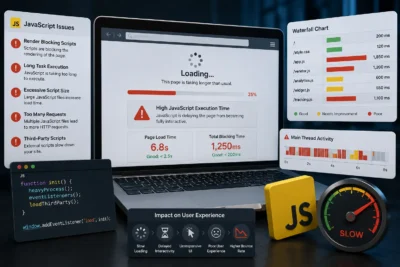
لماذا يمكن أن يسبب حذف JavaScript مشكلة؟
لأن بعض الوظائف تعتمد على JavaScript، مثل:
- القوائم.
- Sliders.
- النوافذ المنبثقة.
- النماذج.
- البحث.
- WooCommerce.
- Cart.
- Checkout.
لذلك، تحسين JavaScript يجب أن يكون تدريجيًا مع اختبار الوظائف.
كيف تتعامل مع خدمات الطرف الثالث؟
قد يعتمد WordPress على:
- Analytics.
- Chat.
- Ads.
- Maps.
- Social Widgets.
- Video Embeds.
كل خدمة يمكن أن تضيف Requests وScripts.
راجع كل خدمة واسأل:
هل نحتاج إليها فعلًا؟
إذا كانت الإجابة نعم، ابحث عن أفضل طريقة لتحميلها دون التأثير على الوظائف الأساسية.
تحسين سرعة WooCommerce
WooCommerce يحتاج إلى تعامل مختلف قليلًا عن الموقع العادي بسبب الصفحات الديناميكية.
قد تظهر المشكلات في:
- صفحات المنتجات.
- التصنيفات.
- الفلاتر.
- البحث.
- Cart.
- Checkout.
- My Account.
- Sessions.
- الطلبات.
كيف تحسن صفحات منتجات WooCommerce؟
ابدأ بـ:
- ضغط صور المنتجات.
- تقليل Scripts غير الضرورية.
- تحسين الصور المصغرة.
- تقليل Plugins التي تعمل على صفحات المنتجات.
- مراجعة الفلاتر.
- مراجعة البحث.
- استخدام Cache للصفحات التي يمكن تخزينها.
لكن يجب عدم تطبيق Cache على الوظائف الديناميكية دون اختبار.
لماذا تكون صفحة Checkout حساسة؟
Checkout تتعامل مع:
- بيانات العميل.
- الشحن.
- الضرائب.
- طرق الدفع.
- بيانات السلة.
لذلك، أي إعداد Cache أو JavaScript غير مناسب يمكن أن يؤدي إلى تعطل عملية الدفع.
ولهذا يجب اختبار:
Add to Cart → Cart → Checkout → Payment → Order
بعد أي تغيير كبير في الأداء.
جدول تشخيص مشاكل WordPress Performance
| المشكلة في WordPress | العلامات التي تدل عليها | السبب المحتمل | طريقة الاختبار | الحل المناسب |
|---|---|---|---|---|
| استجابة الخادم بطيئة | الموقع يتأخر قبل بدء التحميل | الاستضافة أو موارد الخادم | فحص Server Response | مراجعة الموارد أو الاستضافة |
| صفحة معينة بطيئة | باقي الصفحات أفضل | قالب أو Plugin | اختبار الصفحة نفسها | تحديد الموارد الثقيلة |
| كل الموقع بطيء | البطء في معظم الصفحات | استضافة أو Plugin أو إعداد عام | اختبار عدة صفحات | تشخيص المصدر الرئيسي |
| Plugin تسبب البطء | تحسن الأداء بعد تعطيلها | عمليات أو Scripts كثيرة | اختبار Staging | استبدالها أو تحسين استخدامها |
| صور ضخمة | حجم الصفحة كبير | ملفات صور كبيرة | فحص Network | ضغط الصور وتغيير أبعادها |
| JavaScript ثقيل | وقت تنفيذ طويل | Scripts كثيرة | تحليل الملفات | التأجيل أو تقليل الملفات |
| CSS كثير | موارد تصميم عديدة | Theme/Plugins | مراجعة CSS | تقليل الموارد عند الحاجة |
| Database كبيرة | استعلامات كثيرة أو بطء | بيانات قديمة | فحص Database | تنظيف آمن |
| Cache متعارض | نتائج غير مستقرة | أكثر من نظام Cache | تعطيل الأنظمة واختبارها | استخدام نظام مناسب |
| WooCommerce بطيء | Cart/Checkout بطيئان | جلسات وطلبات ووظائف ديناميكية | اختبار رحلة الشراء | تحسين الوظائف مع استثناء الصفحات الحساسة |
| خدمات خارجية كثيرة | Requests كثيرة | Widgets وTracking | Network Waterfall | إزالة أو تأجيل غير الضروري |
| قالب ثقيل | موارد كثيرة في كل صفحة | وظائف وتصميمات كثيرة | مقارنة الموارد | تحسين القالب أو تغييره |
أخطاء تحسين سرعة WordPress التي قد تسبب مشاكل
استخدام أكثر من إضافة Cache
قد تبدو فكرة جيدة، لكنها قد تؤدي إلى تعارضات.
تفعيل كل إعدادات Optimization
ليس كل خيار مناسبًا لكل موقع.
حذف CSS عشوائيًا
قد يؤدي إلى كسر التصميم.
تأجيل JavaScript دون اختبار
قد يؤدي إلى تعطل القوائم أو النماذج أو WooCommerce.
حذف بيانات قاعدة البيانات دون Backup
قد تفقد بيانات مهمة.
حذف Plugin دون معرفة اعتماد Plugins أخرى عليها
قد تتعطل وظائف الموقع.
الاعتماد على عدد الإضافات فقط
عدد Plugins ليس معيارًا كافيًا للحكم على الأداء.
استخدام CDN كحل لكل شيء
CDN مفيدة، لكنها لا تصلح قالبًا ثقيلًا أو Plugin سيئة أو خادمًا ضعيفًا.
كيف تحسن WordPress بأمان؟
أفضل طريقة هي إنشاء بيئة اختبار Staging عندما تكون متاحة.
ثم:
- خذ Backup.
- اختبر الموقع قبل التعديل.
- نفذ تغييرًا محددًا.
- اختبر الموقع.
- راجع الوظائف.
- قارن الأداء.
- انقل التغيير إلى الموقع الأساسي بعد التأكد.
هذا مهم بشكل خاص عند تعديل:
- Cache.
- JavaScript.
- CSS.
- Database.
- WooCommerce.
- القالب.
Checklist لتحسين سرعة WordPress
قبل التحسين
- قياس سرعة الموقع.
- اختبار الصفحة الرئيسية.
- اختبار المقالات.
- اختبار صفحات الخدمات.
- اختبار WooCommerce إذا كان موجودًا.
- مراجعة الاستضافة.
- مراجعة القالب.
- مراجعة الإضافات.
- مراجعة الصور.
- مراجعة Database.
- مراجعة Cache.
- مراجعة خدمات الطرف الثالث.
أثناء التحسين
- إنشاء Backup.
- استخدام Staging عند الإمكان.
- تحسين الصور.
- مراجعة Plugins.
- تقليل الموارد غير الضرورية.
- ضبط Page Cache.
- ضبط Object Cache عند الحاجة.
- ضبط Browser Cache.
- استخدام CDN إذا كانت مناسبة.
- تنظيف Database بحذر.
- اختبار WooCommerce بعد التغييرات.
بعد التحسين
- إعادة اختبار الأداء.
- مقارنة النتائج.
- اختبار الهاتف.
- اختبار الكمبيوتر.
- اختبار القوائم.
- اختبار النماذج.
- اختبار البحث.
- اختبار تسجيل الدخول.
- اختبار Cart.
- اختبار Checkout.
- مراجعة أخطاء JavaScript.
تعرف على: اضافات ووردبريس الاساسية لاي موقع
كيف تعرف أن WordPress أصبح أسرع فعلًا؟
لا تعتمد على الشعور فقط.
اختبر نفس الصفحة قبل وبعد التحسين باستخدام نفس أداة القياس قدر الإمكان.
قارن:
- Server Response.
- حجم الصفحة.
- عدد Requests.
- حجم الصور.
- JavaScript.
- CSS.
- مؤشرات الأداء.
ثم اختبر الموقع فعليًا.
إذا ارتفعت درجة الاختبار ولكن:
- القائمة لا تعمل.
- الصور لا تظهر.
- Checkout تعطلت.
- Slider توقف.
- النموذج لا يرسل البيانات.
فهذا ليس تحسينًا ناجحًا.
الهدف هو:
أداء أفضل + وظائف سليمة.
FAQ: أسئلة شائعة عن تحسين سرعة WordPress
لماذا WordPress بطيء؟
قد يكون السبب الاستضافة، أو القالب، أو الإضافات، أو الصور، أو قاعدة البيانات، أو JavaScript وCSS، أو Cache غير مناسب، أو خدمات الطرف الثالث.
هل القالب يؤثر على سرعة WordPress؟
نعم. القالب قد يضيف CSS وJavaScript وFonts ووظائف وطلبات إضافية، ولذلك يمكن أن يكون جزءًا من مشكلة الأداء.
هل كثرة الإضافات تبطئ WordPress؟
ليس العدد وحده. تأثير الإضافة يعتمد على طريقة عملها والموارد التي تستخدمها والعمليات التي تنفذها.
كيف أعرف الإضافة التي تسبب البطء؟
يمكن استخدام أدوات تشخيص الأداء واختبار الإضافات في بيئة Staging، ثم مقارنة الأداء قبل وبعد تعطيل الإضافة أو استبدالها.
هل تغيير الاستضافة يسرع WordPress؟
يمكن أن يساعد إذا كانت موارد الاستضافة الحالية غير كافية، لكنه لن يحل مشكلة قالب ثقيل أو Plugin تسبب بطئًا كبيرًا.
كيف أسرع WooCommerce؟
ابدأ بتحسين صور المنتجات، ومراجعة الإضافات والفلاتر والبحث وScripts، ثم اضبط Cache للصفحات المناسبة مع تجنب التأثير على Cart وCheckout والوظائف الديناميكية.
هل أحتاج إلى إضافة Cache؟
قد تكون مفيدة، لكن اختيارها يعتمد على الاستضافة والقالب وبنية الموقع. لا تستخدم أكثر من نظام Cache لنفس الوظيفة دون حاجة.
ما الفرق بين Page Cache وObject Cache؟
Page Cache يخزن نسخة من الصفحة، بينما Object Cache يخزن نتائج بعض العمليات والاستعلامات لتقليل تكرارها.
هل WebP مناسب لموقع WordPress؟
نعم، يمكن أن يكون WebP خيارًا مناسبًا للصور في WordPress، مع مراعاة الجودة والأبعاد والاستخدام الفعلي للصورة.
هل Lazy Loading مفيد في WordPress؟
نعم، خصوصًا للصور الموجودة أسفل الجزء الظاهر من الصفحة، لكن يجب عدم تطبيقه بشكل عشوائي على العناصر المهمة التي يحتاج إليها المستخدم فورًا.
هل حذف الإضافات غير المستخدمة يسرع WordPress؟
قد يقلل التعقيد والمخاطر، لكن تأثير الحذف على سرعة الواجهة يعتمد على طريقة عمل الإضافة. الأهم هو عدم ترك أدوات غير ضرورية في الموقع.
هل تنظيف قاعدة بيانات WordPress آمن؟
يمكن أن يكون مفيدًا، لكن يجب أخذ نسخة احتياطية أولًا وعدم حذف الجداول أو البيانات دون معرفة ما إذا كانت الإضافات أو القالب تعتمد عليها.
ما هي خدمات السيو المحلي
تحسين سرعة ووردبريس يحتاج إلى تشخيص قبل التنفيذ. لا تبدأ بحذف الإضافات أو تفعيل كل إعدادات Cache، لأن كل موقع WordPress له بنية ومشكلات مختلفة.
ابدأ بتحديد ما إذا كان السبب من الاستضافة أو القالب أو الإضافات أو قاعدة البيانات أو الصور أو CSS وJavaScript أو خدمات الطرف الثالث. ثم نفذ التحسينات تدريجيًا، واختبر الموقع بعد كل تغيير مهم.
وفي WooCommerce، يجب أن تكون أكثر حذرًا لأن بعض الصفحات والوظائف تعتمد على بيانات ديناميكية ولا يمكن التعامل معها مثل الصفحات العادية.
والقاعدة الأساسية هي:
Measure → Diagnose → Optimize → Test
أي:
قِس → شخّص → حسّن → اختبر.
إذا كان موقع WordPress يعاني من بطء مستمر ولا تعرف مصدر المشكلة، يمكن لفريق be one company إجراء مراجعة تقنية للأداء وتحديد المشكلات المرتبطة بالاستضافة والقالب والإضافات وقاعدة البيانات وملفات الموقع، ثم وضع خطة عملية لتحسين السرعة دون تعطيل وظائف الموقع.


