
كيفية عمل سايت ماب للموقع: الدليل العملي لإنشاء Sitemap وإضافته إلى Google

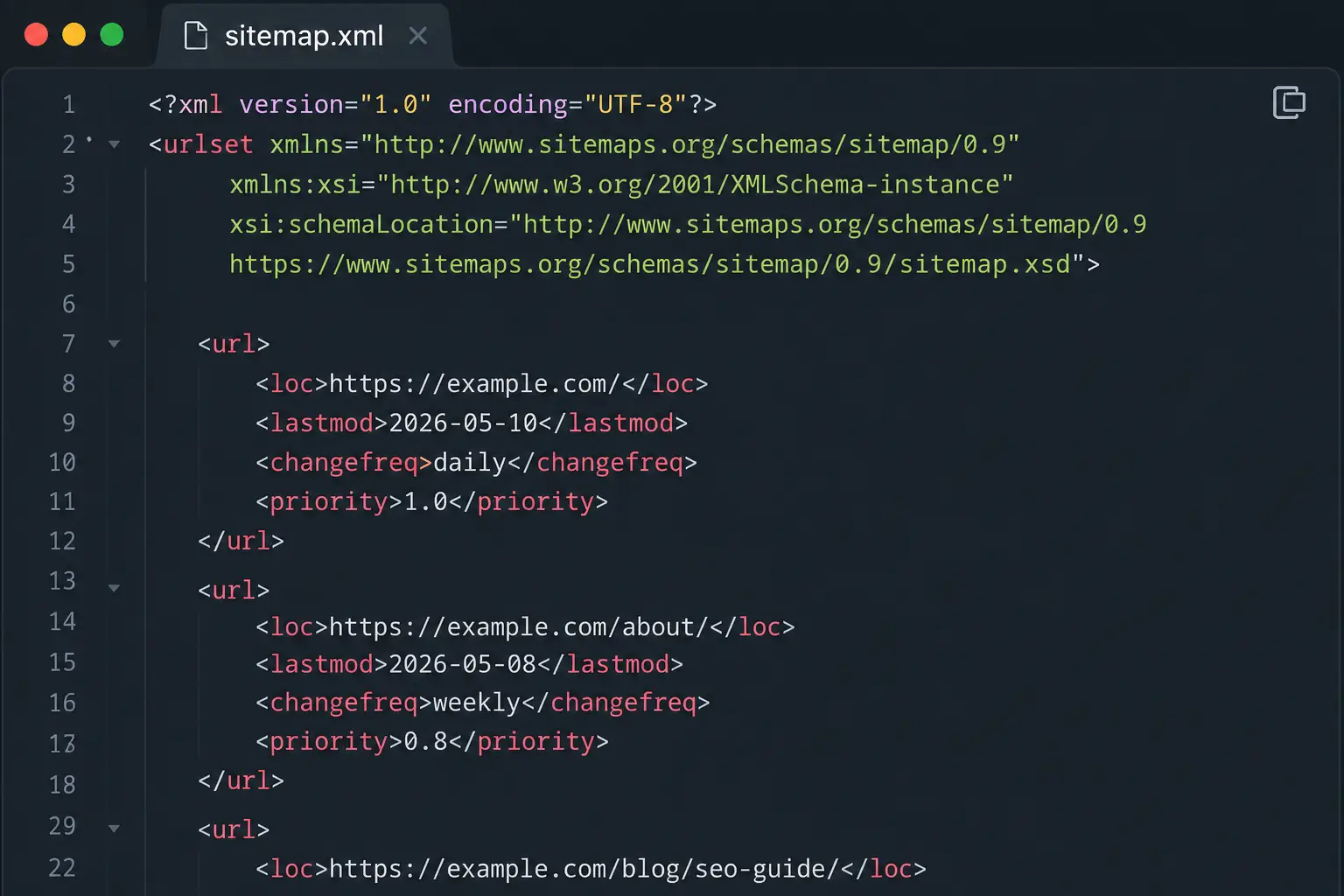
إذا كنت تتساءل كيفية عمل سايت ماب للموقع، فالفكرة الأساسية بسيطة: Sitemap هي ملف يساعد محركات البحث على اكتشاف عناوين URL المهمة في موقعك وفهم الصفحات التي تريد أن يعرف عنها. وفي أغلب المواقع الحديثة يتم إنشاء Sitemap تلقائيًا من خلال نظام إدارة المحتوى أو بعض أدوات الموقع، بينما قد تحتاج المواقع المبرمجة يدويًا إلى إنشاء الملف أو توليده بطريقة مختلفة. Google توضح أن Sitemap تساعدها على اكتشاف الصفحات، لكنها لا تضمن الزحف إلى كل URL أو فهرسته أو ظهوره في نتائج البحث.
في هذا الدليل سنشرح عمل سايت ماب لموقعك من البداية، وكيف تعرف ما إذا كان لديك Sitemap بالفعل، وكيف تنشئها حسب نوع الموقع، وكيف تختبرها، وكيف تضيفها إلى Google Search Console، وما الذي تفعله إذا ظهرت أخطاء مثل Couldn’t Fetch أو كانت بعض الروابط غير قابلة للفهرسة.
ما هي Sitemap ولماذا يحتاجها الموقع؟
Sitemap أو خريطة الموقع هي ملف يحتوي على قائمة من عناوين URL التي تريد أن تساعد محركات البحث على اكتشافها. ويمكن أن تحتوي Sitemap على معلومات إضافية، مثل تاريخ آخر تعديل للصفحة، كما توجد امتدادات خاصة بالصور والفيديو والأخبار والصفحات متعددة اللغات.
يمكن تصور Sitemap كأنها خريطة مختصرة لموقعك.
تخيل أن لديك موقعًا يحتوي على:
- 20 صفحة خدمات.
- 100 مقال.
- 500 منتج.
- 30 صفحة تصنيف.
بدل الاعتماد فقط على الروابط الداخلية لاكتشاف كل هذه العناوين، توفر Sitemap قائمة منظمة بعناوين URL المهمة.
لكن يجب فهم نقطة أساسية:
Sitemap ليست قائمة تقول لمحرك البحث: افهرس كل هذه الصفحات الآن.
هي تساعد بشكل أساسي في اكتشاف عناوين URL، بينما قرار الزحف والفهرسة يعتمد على عوامل أخرى.
هل كل موقع يحتاج إلى Sitemap؟
ليس بالضرورة.
Google تشير إلى أن المواقع الصغيرة جدًا، التي يمكن الوصول إلى صفحاتها بسهولة من خلال الروابط الداخلية، قد لا تحتاج إلى Sitemap بشكل ضروري. كما أن العديد من منصات الاستضافة وأنظمة إدارة المحتوى تنشئ Sitemap تلقائيًا.
لكن Sitemap تصبح أكثر فائدة في حالات مثل:
- المواقع الجديدة.
- المواقع الكبيرة.
- المتاجر الإلكترونية.
- المواقع التي تحتوي على آلاف الصفحات.
- المواقع التي تنشر محتوى جديدًا باستمرار.
- المواقع التي تحتوي على بنية معقدة.
- المواقع التي تحتوي على صفحات قد يصعب اكتشافها من خلال الروابط الداخلية.
- المواقع التي تمر بعمليات نقل أو تغيير كبير في عناوين URL.
وجود Sitemap ليس شرطًا لظهور الموقع في Google، لكنه يمكن أن يكون وسيلة مهمة لمساعدة محركات البحث على اكتشاف الصفحات المهمة ومراقبة حالة ملفات Sitemap من خلال Search Console.
ما الفرق بين XML Sitemap وHTML Sitemap؟
عند الحديث عن عمل سايت ماب للموقع، غالبًا ما يكون المقصود XML Sitemap.
لكن هناك نوع آخر يسمى HTML Sitemap.
| العنصر | XML Sitemap | HTML Sitemap |
|---|---|---|
| الهدف الأساسي | مساعدة محركات البحث على اكتشاف URLs | مساعدة المستخدمين على التنقل |
| الشكل | ملف منظم للأنظمة | صفحة يمكن للزائر قراءتها |
| الجمهور الأساسي | محركات البحث | الزوار |
| الاستخدام | Crawling وURL Discovery | Navigation |
| مناسب للمواقع الكبيرة | نعم | يمكن أن يكون مفيدًا |
| هل هو بديل للروابط الداخلية؟ | لا | لا |
| XML Sitemap هي الأكثر استخدامًا في هذا السياق، وتصف Google XML بأنها أكثر صيغ Sitemap مرونة، خصوصًا عندما تحتاج إلى إضافة معلومات أو امتدادات للصور والفيديو والأخبار والصفحات متعددة اللغات. |
كيف أعرف إذا كان لدي Sitemap بالفعل؟
قبل أن تبدأ عمل سايت ماب لموقعك من الصفر، تحقق أولًا مما إذا كان الموقع ينشئ Sitemap تلقائيًا.
ابدأ بتجربة بعض الروابط الشائعة مثل:
https://example.com/sitemap.xml
أو:
https://example.com/sitemap_index.xml
لكن لا تفترض أن كل المواقع تستخدم أحد هذين الرابطين.
بعض الأنظمة تستخدم أسماء أو مسارات مختلفة.
يمكنك أيضًا مراجعة:
- إعدادات نظام إدارة المحتوى.
- إعدادات إضافة SEO المستخدمة.
- إعدادات منصة المتجر.
- ملف robots.txt.
- Google Search Console.
إذا وجدت Sitemap تعمل بالفعل، فلا تنشئ ملفًا ثانيًا دون سبب.
الأفضل أن تفهم الملف الموجود أولًا وتتأكد من أنه يحتوي على الصفحات التي تريد محركات البحث اكتشافها وهذه من.
كيف أعرف أن Sitemap الموجودة تعمل؟
عندما تفتح رابط Sitemap في المتصفح، يجب أن تحصل على ملف أو صفحة تعرض بنية Sitemap بدلًا من:
404 Not Found
أو صفحة فارغة.
في XML Sitemap قد ترى شيئًا يشبه:
<?xml version="1.0" encoding="UTF-8"?>
<urlset xmlns="http://www.sitemaps.org/schemas/sitemap/0.9">
  <url>
    <loc>https://example.com/page-1/</loc>
    <lastmod>2026-08-10</lastmod>
  </url>
</urlset>
الفكرة هنا بسيطة:
<url> يمثل عنوانًا.
<loc> يحتوي على عنوان URL.
<lastmod> يمكن أن يوضح تاريخ آخر تعديل مهم للصفحة.
وتوضح Google أن <lastmod> ينبغي أن يكون دقيقًا ويمكن التحقق منه، وأنها تتجاهل قيم <priority> و<changefreq>.
تعرف على: خدمات السيو المحلي التي تقدمها شركة بي وان
كيف تعمل Sitemap مع محركات البحث؟
يمكن تبسيط العملية إلى أربع مراحل:
Sitemap → اكتشاف URL → Crawling → قرار الفهرسة
أنت تقدم لمحرك البحث قائمة بالعناوين التي تريد أن يعرف عنها.
ثم يمكن لمحرك البحث اكتشاف هذه العناوين ومحاولة الوصول إليها.
بعد ذلك يتم تقييم الصفحات لمعرفة ما إذا كانت قابلة للزحف والفهرسة وما إذا كانت تستحق الظهور في نتائج البحث.
لذلك لا يجب الخلط بين:
اكتشاف الصفحة
و
فهرسة الصفحة
و
ترتيب الصفحة.
قد تكون الصفحة موجودة في Sitemap، لكن لا تظهر في Google.
وهذا ليس بالضرورة دليلًا على أن Sitemap لا تعمل.
كيف تعمل Sitemap مع Crawling وIndexing؟
هناك ثلاثة مفاهيم يجب فصلها:
ما هو Crawling؟
Crawling هو عملية زيارة Googlebot للصفحات والموارد الموجودة على الموقع لاكتشاف محتواها.
ما هو Indexing؟
Indexing هو إدخال الصفحة ضمن فهرس Google بعد تقييمها وفهمها.
ما دور Sitemap؟
Sitemap تساعد محركات البحث على معرفة عناوين URL التي تريد أن تلفت انتباهها إليها.
Google تصف Sitemap بأنها قائمة URLs يمكن أن تستخدمها كنقاط بداية للزحف إلى الموقع.
لكن وجود URL في Sitemap لا يعني:
“يجب فهرسة هذه الصفحة.”
وهذا فرق مهم جدًا عند تشخيص مشاكل Sitemap.
كيفية عمل سايت ماب لموقع WordPress؟
إذا كان موقعك يعمل باستخدام WordPress، فمن المحتمل جدًا أن النظام أو إحدى الأدوات المستخدمة في الموقع تقوم بإنشاء Sitemap تلقائيًا.
لذلك لا تبدأ بإنشاء ملف يدوي.
افحص أولًا:
- Sitemap التي ينشئها WordPress.
- إضافة SEO المستخدمة.
- Sitemap Index إذا كانت الأداة تستخدمه.
قد يكون لديك مثلًا:
/wp-sitemap.xml
أو Sitemap Index خاص بإضافة SEO.
المهم هو معرفة ما الذي يولده الموقع حاليًا.
ماذا أفعل إذا كنت أستخدم إضافة SEO؟
بعض إضافات SEO توفر Sitemap تلقائيًا.
إذا كانت الإضافة تنشئ الملف، فمن الأفضل عادةً استخدام هذا الملف بدل إنشاء Sitemap منفصلة تقوم بنفس الوظيفة.
وتحقق من أن الإضافة لا تستبعد صفحات مهمة.
هل يجب إنشاء Sitemap يدويًا في WordPress؟
ليس في معظم الحالات.
إذا كان الموقع يولد Sitemap صحيحة تلقائيًا، فإن إنشاء ملف آخر قد يؤدي إلى ازدواجية غير ضرورية أو صعوبة في الإدارة.
كيفية عمل سايت ماب لموقع مبرمج يدويًا؟
المواقع المبرمجة يدويًا تحتاج إلى طريقة مختلفة.
يمكن إنشاء XML Sitemap بشكل يدوي إذا كان الموقع صغيرًا جدًا، لكن هذه الطريقة تصبح غير عملية عندما يتغير المحتوى باستمرار.
إذا كان الموقع يحتوي على:
- 20 صفحة فقط.
فيمكن إنشاء ملف بسيط وتحديثه عند الحاجة.
لكن إذا كان الموقع يحتوي على: - آلاف المنتجات.
- مئات المقالات.
- صفحات ديناميكية.
فالأفضل أن يتم توليد Sitemap تلقائيًا من قاعدة البيانات أو نظام إدارة المحتوى.
بهذه الطريقة، عندما تتم إضافة صفحة جديدة أو حذف صفحة، يمكن تحديث Sitemap بدل تعديلها يدويًا كل مرة.

كيفية عمل Sitemap للمتجر الإلكتروني؟
المتاجر الإلكترونية تحتاج إلى عناية خاصة لأن عدد URLs يمكن أن يكون كبيرًا.
قد يحتوي المتجر على:
- صفحات المنتجات.
- صفحات التصنيفات.
- صفحات العلامات التجارية.
- صفحات المحتوى.
- صفحات الفلاتر.
- صفحات البحث.
- صفحات الوسوم.
لكن ليس كل URL يجب إدراجه في Sitemap.
إذا كان لديك متجر يحتوي على منتج:
https://example.com/product/iphone-17/
وكان هذا المنتج صفحة أساسية قابلة للفهرسة، يمكن أن يكون مرشحًا مناسبًا للإدراج.
لكن صفحة ناتجة عن فلتر مؤقت مثل:
?color=black&sort=price
قد لا تكون مناسبة للإدراج.
لذلك يجب التفكير في جودة URLs الموجودة في Sitemap وليس عددها فقط.
ماذا يجب أن أضع داخل Sitemap؟
القاعدة العملية هي:
ضع URLs التي تريد أن تراها محركات البحث في نتائج البحث، وتكون قابلة للفهرسة ومهمة للموقع.
يمكن أن تشمل:
- الصفحات الأساسية.
- المقالات المهمة.
- صفحات المنتجات.
- صفحات التصنيفات المهمة.
- صفحات الخدمات.
- الصفحات التي تم تحديثها بشكل مهم.
Google توصي باستخدام URLs المطلقة والكاملة في Sitemap، مثلhttps://example.com/page/بدل كتابة مسار نسبي مثل/page/.
ما الذي لا يجب وضعه في Sitemap؟
هناك مجموعة من URLs التي لا يُنصح بإدراجها عادةً، مثل:
صفحات 404
إذا كانت الصفحة غير موجودة، فلا يوجد سبب لإدراجها في Sitemap.
الصفحات التي تعيد التوجيه
إذا كان URL يعيد التوجيه إلى URL آخر، فمن الأفضل أن تشير Sitemap إلى URL النهائي الذي تريد فهرسته.
الصفحات غير القابلة للفهرسة
إذا كانت الصفحة تحتوي على noindex، فلا تجعلها عادةً جزءًا من Sitemap التي تقدمها كمجموعة من الصفحات التي تريد ظهورها في البحث.
الصفحات المكررة
إذا كانت هناك عدة URLs لنفس المحتوى، استخدم النسخة الأساسية بدل إدراج كل النسخ.
الصفحات غير المهمة
ليس الهدف أن تصبح Sitemap نسخة من كل URL موجود على الموقع.
الهدف هو مساعدة محركات البحث على اكتشاف URLs المهمة.
ما علاقة Canonical بـSitemap؟
Canonical وSitemap يعملان في سياق مختلف، لكن بينهما علاقة مهمة.
إذا كان لديك عدة URLs متشابهة، يجب أن تكون واضحًا بشأن URL الأساسي.
مثال:
example.com/product
و
example.com/product?color=black
إذا كان URL الأول هو النسخة الأساسية، فلا تجعل Sitemap مليئة بالنسخ الثانوية.
Google توصي بإدراج URLs التي تريد رؤيتها في نتائج البحث، وعادةً تكون هذه هي النسخ canonical.
كيف أتعامل مع الصفحات التي عليها Redirect؟
لنفترض أن لديك:
/old-service/
يحول المستخدم إلى:
/new-service/
الأفضل أن يكون:
/new-service/
هو الموجود في Sitemap إذا كان هو الصفحة النهائية التي تريد لمحركات البحث اكتشافها وفهرستها.
وجود عدد كبير من Redirect URLs داخل Sitemap قد يشير إلى أن الملف لم يتم تنظيفه بشكل جيد.
كيف أتعامل مع أخطاء 404 داخل Sitemap؟
إذا ظهر URL في Sitemap ويعيد:
404 Not Found
فهذه مشكلة واضحة.
افحص:
- هل الصفحة حُذفت؟
- هل تغير الرابط؟
- هل يوجد Redirect مناسب؟
- هل تم حذف الرابط من Sitemap؟
إذا كانت الصفحة حُذفت نهائيًا، أزلها من Sitemap.
إذا تم نقلها إلى عنوان جديد، حدّث Sitemap بالعنوان الجديد.
كيف أتعامل مع الصفحات المحظورة؟
إذا كان URL موجودًا في Sitemap لكنه محظور من الزحف بواسطة robots.txt، فأنت ترسل إشارتين غير متناسقتين:
“اكتشف هذه الصفحة”
وفي الوقت نفسه:
“لا تزحف إليها.”
لذلك يجب مراجعة الصفحات التي تمنع Googlebot من الوصول إليها، خصوصًا إذا كانت موجودة في Sitemap.
لا تستخدم Sitemap لإجبار Google على الوصول إلى صفحات تمنعها تقنيًا.
كيفية إنشاء Sitemap للمواقع الكبيرة؟
توجد حدود تقنية يجب الانتباه إليها.
وفق Google، لا يمكن أن يتجاوز ملف Sitemap واحد:
50,000 URL
أو:
50 MB غير مضغوط.
إذا تجاوزت هذه الحدود، يجب تقسيم Sitemap إلى ملفات متعددة. ويمكن استخدام Sitemap Index لإدارة مجموعة من ملفات Sitemap.
مثلًا، موقع كبير يمكن أن يكون لديه:
products-sitemap.xml
pages-sitemap.xml
posts-sitemap.xml
categories-sitemap.xml
ثم:
sitemap-index.xml
يجمع هذه الملفات.
ما هو Sitemap Index؟
Sitemap Index هو ملف يحتوي على روابط إلى ملفات Sitemap أخرى.
بدل إرسال 20 Sitemap بشكل منفصل، يمكنك في كثير من الحالات استخدام ملف Index يشير إليها.
Google توضح أن Sitemap Index يمكن أن يحتوي على ما يصل إلى 50,000 ملف Sitemap مشارًا إليه.
كيف أقسم Sitemap لمتجر كبير؟
يمكن أن يكون التقسيم حسب نوع المحتوى:
| الملف | المحتوى |
|---|---|
| products-sitemap.xml | المنتجات |
| categories-sitemap.xml | التصنيفات |
| pages-sitemap.xml | الصفحات |
| blog-sitemap.xml | المقالات |
| brands-sitemap.xml | العلامات التجارية |
| ثم تجمعها في Sitemap Index. | |
| هذا يجعل الإدارة والمراقبة أسهل، خصوصًا عندما يحتوي الموقع على آلاف أو ملايين URLs. |
كيف أرسل Sitemap إلى Google Search Console؟
بعد التأكد من أن Sitemap تعمل، يمكنك إرسالها إلى Google Search Console.
الخطوة الأولى: افتح Google Search Console
ادخل إلى حساب Search Console المرتبط بالموقع.
الخطوة الثانية: اختر الموقع الصحيح
إذا كنت تدير أكثر من موقع، تأكد من اختيار Property الصحيحة.
هذه خطوة بسيطة لكنها مهمة جدًا.
الخطوة الثالثة: افتح تقرير Sitemaps
من داخل Search Console، انتقل إلى تقرير Sitemaps.
هذا التقرير مخصص لإضافة ملفات Sitemap ومراقبة محاولات Google لقراءتها.
الخطوة الرابعة: أدخل عنوان Sitemap
أدخل رابط Sitemap أو المسار المطلوب وفق الواجهة الظاهرة في حسابك.
مثال:
sitemap.xml
أو:
sitemap_index.xml
إذا كانت Sitemap موجودة في جذر الموقع.
الخطوة الخامسة: أرسل Sitemap
بعد الإرسال، ستتمكن من متابعة حالة Sitemap من التقرير.
Google توضح أن تقرير Sitemaps يعرض سجل الإرسال والأخطاء التي واجهتها Google أثناء تحليل ملفات Sitemap التي تم إرسالها من خلال التقرير.
ماذا تعني حالة Success؟
إذا ظهرت Sitemap بحالة:
Success
فهذا يعني أن Google استطاعت معالجة الملف بنجاح.
لكن لا يعني ذلك أن:
- كل الصفحات تمت فهرستها.
- كل الصفحات ستظهر في Google.
- كل URLs ستحتل ترتيبًا جيدًا.
Success تعني أساسًا أن ملف Sitemap تمت قراءته ومعالجته بنجاح.
وهنا يجب الانتقال إلى تقارير الفهرسة لفهم حالة URLs نفسها.
ماذا يعني Couldn’t Fetch؟
إذا ظهرت:
Couldn’t Fetch
فهذا يعني أن Google لم تتمكن من جلب Sitemap كما ينبغي.
الأسباب المحتملة قد تشمل:
- رابط Sitemap غير صحيح.
- Sitemap غير موجودة.
- مشكلة في الخادم.
- مشكلة في DNS.
- أخطاء HTTPS.
- منع الوصول.
- مشكلة مؤقتة في الخادم.
- ملف Sitemap غير صالح أو غير متاح.
ابدأ بفتح رابط Sitemap بنفسك.
إذا لم يفتح الملف، فابدأ بإصلاح المشكلة من الموقع قبل البحث عن سبب آخر.

ماذا أفعل إذا كانت Sitemap فارغة؟
Sitemap فارغة تعني غالبًا أن النظام الذي يولدها لم يجد URLs لإدراجها أو أن إعدادات التوليد غير صحيحة.
افحص:
- هل توجد صفحات منشورة؟
- هل المحتوى مستبعد من Sitemap؟
- هل إضافة SEO مضبوطة بشكل خاطئ؟
- هل الموقع يستخدم Sitemap Index؟
- هل توجد مشكلة في قاعدة البيانات أو النظام الذي يولد الملف؟
ماذا لو كانت Sitemap تحتوي على عدد قليل جدًا من الصفحات؟
إذا كان الموقع يحتوي على:
2,000 صفحة
لكن Sitemap تحتوي على:
80 URL فقط
فهذا يحتاج إلى تحقيق.
قد يكون السبب:
- استبعاد أنواع محتوى معينة.
- صفحات noindex.
- إعدادات الإضافة.
- استخدام Sitemap مختلفة.
- وجود أكثر من Sitemap.
- عدم تحديث الملف.
لا تفترض أن العدد القليل يعني أن Google لديها مشكلة.
أولًا اعرف لماذا الصفحات غير موجودة في Sitemap.
جدول مشاكل Sitemap وحلولها
| المشكلة | العلامة | السبب المحتمل | الحل |
|---|---|---|---|
| Couldn’t Fetch | Google لا تستطيع قراءة الملف | رابط أو خادم غير متاح | افتح الرابط وافحص الخادم والرابط |
| 404 داخل Sitemap | URLs غير موجودة | صفحات محذوفة | حذفها من Sitemap |
| Redirect URLs | URL يحول إلى آخر | Sitemap قديمة | استبدالها بالـURL النهائي |
| URLs محظورة | الصفحات غير قابلة للوصول | robots.txt | مراجعة قواعد الحظر |
| صفحات noindex | URLs موجودة لكنها غير مخصصة للفهرسة | إعدادات الفهرسة | مراجعة Sitemap وإعدادات الصفحة |
| Sitemap فارغة | لا توجد URLs | مشكلة توليد أو إعداد | فحص نظام توليد Sitemap |
| عدد URLs قليل | Sitemap لا تشمل الموقع كاملًا | استبعاد أنواع محتوى | مراجعة إعدادات Sitemap |
| روابط غير صحيحة | URLs لا تعمل | أخطاء في التوليد | تصحيح الروابط |
| Duplicate URLs | نسخ متعددة من نفس الصفحة | مشاكل canonical | إدراج النسخة الأساسية |
هل يجب وضع Sitemap في robots.txt؟
يمكن الإشارة إلى Sitemap داخل robots.txt باستخدام سطر مثل:
Sitemap: https://example.com/sitemap.xmlوهذا يوفر لمحركات البحث موقع Sitemap.
Google توضح أيضًا أن Sitemap يمكن اكتشافها بطرق مختلفة، وأن إرسالها من خلال Search Console يسمح لك بمراقبة محاولة Google لمعالجتها لذلك يجب عليك اختيار شركة سيو بشكل دقيق.
لكن لا تخلط بين وظيفة الملفين:
Sitemap = تخبر محركات البحث عن URLs التي تريد مساعدتها على اكتشافها.
robots.txt = يحدد ما يمكن لبرامج الزحف طلبه من الموقع.
هل Sitemap تؤثر على ترتيب الموقع؟
لا ينبغي التعامل مع Sitemap كعامل ترتيب مباشر.
وجود Sitemap لا يعني أن الصفحة ستحصل على ترتيب أفضل.
وظيفتها الأساسية هي مساعدة محركات البحث على اكتشاف URLs.
قد تساعد Sitemap بشكل غير مباشر في تسريع أو تحسين اكتشاف صفحات جديدة أو يصعب اكتشافها، لكن الترتيب يعتمد على عوامل كثيرة أخرى.
لذلك إذا كان لديك مقال ضعيف، فإن وضعه في Sitemap لن يجعله يتصدر Google.
وإذا كان لديك منتج غير مفيد للمستخدمين، فلن تجعله Sitemap يتفوق على المنافسين.
هل إرسال Sitemap يضمن فهرسة جميع الصفحات؟
لا.
هذه من أكثر الخرافات شيوعًا.
إذا أرسلت:
10,000 URL
فهذا لا يعني أن Google ستفهرس:
10,000 صفحة.
Sitemap تساعد Google على اكتشاف URLs، لكنها لا تجبرها على فهرستها.
إذا كانت صفحة ما:
- ضعيفة المحتوى.
- مكررة.
- غير قابلة للوصول.
- noindex.
- تحتوي على مشاكل canonical.
- أو لا تستوفي متطلبات الفهرسة.
فقد لا تتم فهرستها حتى لو كانت موجودة في Sitemap.
Google نفسها توضح أن Sitemap تساعد على اكتشاف الصفحات، بينما الفهرسة تعتمد على عوامل أخرى.
ماذا أفعل بعد إرسال Sitemap؟
لا تتوقف عند الضغط على Submit.
راقب الموقع.
يمكنك متابعة:
- حالة Sitemap.
- أخطاء المعالجة.
- عدد URLs المرتبطة بالـSitemap.
- Page Indexing.
- URL Inspection عند الحاجة.
وتوضح Google أن Search Console يسمح بمراقبة URLs المرتبطة بـSitemap من خلال تقارير الفهرسة، وكذلك متابعة مشاكل معالجة Sitemap.
Checklist قبل إرسال Sitemap
قبل إرسال سايت ماب للموقع إلى Google، راجع:
- Sitemap موجودة وتفتح بشكل صحيح.
- الرابط صحيح.
- الملف ليس فارغًا.
- URLs مكتوبة بشكل كامل.
- URLs تستخدم HTTPS إذا كان الموقع يعمل عبر HTTPS.
- الصفحات المهمة موجودة.
- صفحات 404 غير موجودة.
- Redirect URLs غير موجودة.
- الصفحات المحظورة غير موجودة.
- صفحات noindex غير مدرجة دون سبب.
- URLs المكررة غير موجودة.
- Canonical URLs واضحة.
- Sitemap محدثة.
- Sitemap لا تتجاوز حدود الحجم أو عدد URLs.
Checklist بعد إرسال Sitemap
بعد الإرسال:
- تأكد من ظهور Sitemap في Search Console.
- راقب حالة المعالجة.
- راجع الأخطاء.
- افحص URLs المهمة.
- راجع Page Indexing.
- قارن عدد الصفحات الموجودة في Sitemap مع الصفحات المهمة في الموقع.
- حدّث Sitemap عند تغيير بنية الموقع.
- راقب Sitemap بعد عمليات نقل الموقع أو تغيير الروابط.
ماذا أفعل عند إطلاق موقع جديد؟
عند إطلاق موقع جديد، تأكد أولًا من أن Sitemap موجودة وتحتوي على الصفحات الأساسية.
ثم أضفها إلى Search Console.
بعد ذلك لا تتوقع أن تظهر كل الصفحات فورًا.
الموقع الجديد يحتاج إلى أن يتم اكتشافه والزحف إليه ومعالجة صفحاته.
لذلك يجب أن تهتم أيضًا بالروابط الداخلية والبنية الواضحة للموقع، وليس Sitemap فقط.
Google توضح أن الروابط الداخلية الشاملة تساعدها على اكتشاف الصفحات، وأن Sitemap ليست الوسيلة الوحيدة لاكتشاف URLs.
ماذا أفعل بعد تغيير روابط الموقع؟
إذا غيرت URLs على موقعك، يجب تحديث Sitemap لتحتوي على العناوين الجديدة.
إذا كانت هناك عمليات Redirect، يجب أن تكون الروابط في Sitemap هي URLs النهائية التي تريد فهرستها.
وفي عمليات نقل المواقع، توصي Google بإرسال Sitemap الجديدة إلى Search Console لمساعدة Google على اكتشاف URLs الجديدة.
هل التعاقد مع شركات تصميم مواقع الكترونية محترفه يفرق في عمل السايت ماب؟
نعم بالتاكيد ف لغه برمجعه الموقع والهيكله السليمه لها دور كبير جدا في عمل السايت ماب
ماذا عن Sitemap للصور؟
إذا كان موقعك يعتمد بشكل كبير على الصور، توجد إمكانيات خاصة بـImage Sitemaps.
يمكن إنشاء Sitemap منفصلة للصور أو إضافة معلومات الصور إلى Sitemap الموجودة. Google توضح أن ذلك قد يكون مفيدًا خصوصًا للصور التي يصعب اكتشافها بطرق الزحف العادية، مثل بعض الصور التي يتم الوصول إليها من خلال JavaScript.
لكن لا تحتاج كل المواقع إلى إنشاء Image Sitemap منفصلة.
ماذا عن المواقع متعددة اللغات؟
إذا كان الموقع يحتوي على:
- العربية.
- الإنجليزية.
- الفرنسية.
- لغات أخرى.
فيمكن أن تحتوي Sitemap على معلومات إضافية مرتبطة بالنسخ المحلية للصفحات باستخدام امتدادات Sitemap المناسبة.
وهنا يجب أن تكون بنية URLs والـhreflang والنسخ الأساسية منظمة.
لا تجعل Sitemap بديلًا عن إدارة النسخ متعددة اللغات بشكل صحيح.
كيف تعرف أن Sitemap تحتاج إلى تحسين؟
يمكنك طرح هذه الأسئلة:
هل تحتوي على كل أنواع المحتوى المهمة؟
هل تحتوي على URLs غير قابلة للفهرسة؟
هل توجد Redirects؟
هل توجد 404s؟
هل تتغير Sitemap تلقائيًا عند نشر المحتوى؟
هل تاريخ lastmod دقيق؟
هل Sitemap مقسمة بطريقة مناسبة للموقع؟
هل Google تستطيع قراءتها؟
إذا كانت الإجابات واضحة، فأنت أقرب إلى Sitemap سليمة ومنظمة.
الأسئلة الشائعة حول عمل Sitemap للموقع
ما هو Sitemap؟
Sitemap هو ملف يحتوي على عناوين URL في الموقع ويساعد محركات البحث على اكتشاف الصفحات المهمة وفهم بعض المعلومات المرتبطة بها.
كيف أعمل Sitemap لموقعي؟
تختلف الطريقة حسب نوع الموقع. WordPress وأنظمة إدارة المحتوى قد تنشئ Sitemap تلقائيًا، بينما المواقع المبرمجة يدويًا قد تحتاج إلى توليد Sitemap من قاعدة البيانات أو إنشاء ملف مناسب.
كيف أعرف أن لدي Sitemap؟
جرّب الروابط الشائعة مثل /sitemap.xml أو /sitemap_index.xml، ثم راجع إعدادات نظام الموقع أو إضافة SEO أو منصة المتجر.
أين أضع Sitemap؟
يمكن استضافة Sitemap على موقعك، ويوصى عادةً بوضعها في جذر الموقع عندما يكون ذلك مناسبًا. Google توضح أيضًا أن موقع Sitemap قد يؤثر على نطاق URLs التي يمكنها التأثير عليها إذا لم يتم إرسالها عبر Search Console.
كيف أرسل Sitemap إلى Google؟
يمكن إرسالها من خلال تقرير Sitemaps داخل Google Search Console بعد التحقق من الموقع، ثم متابعة حالة المعالجة والأخطاء.
لماذا لا تتم قراءة Sitemap؟
قد يكون السبب رابطًا غير صحيح، أو مشكلة في الخادم، أو عدم إمكانية الوصول إلى الملف، أو مشكلة في تنسيق Sitemap، أو مشكلة مؤقتة في الاتصال.
هل كل موقع يحتاج إلى Sitemap؟
ليس كل موقع يحتاج إليها بالضرورة، خصوصًا المواقع الصغيرة جدًا ذات البنية الواضحة. لكنها مفيدة بشكل خاص للمواقع الكبيرة والجديدة والمواقع التي تحتوي على محتوى متجدد أو بنية معقدة.
هل Sitemap تؤثر على SEO؟
Sitemap ليست عامل ترتيب مباشرًا، لكنها تساعد محركات البحث على اكتشاف URLs المهمة، وهذا يجعلها جزءًا مفيدًا من إدارة Technical SEO.
هل Sitemap تضمن فهرسة الصفحات؟
لا. Sitemap تساعد على اكتشاف URLs، لكنها لا تضمن الزحف أو الفهرسة أو الترتيب.
كم عدد URLs التي يمكن وضعها في Sitemap؟
يمكن أن يحتوي ملف Sitemap واحد على ما يصل إلى 50,000 URL أو 50MB غير مضغوط. إذا تجاوز الموقع هذه الحدود، يجب تقسيم Sitemap إلى ملفات متعددة ويمكن استخدام Sitemap Index.
هل أحتاج إلى Sitemap إذا كان موقعي على WordPress؟
قد تكون Sitemap موجودة بالفعل لأن WordPress أو إضافة SEO يمكن أن تولدها تلقائيًا. لذلك تحقق أولًا قبل إنشاء ملف جديد.
هل أحتاج إلى Sitemap للمتجر الإلكتروني؟
يمكن أن تكون مفيدة جدًا للمتاجر، خصوصًا المتاجر الكبيرة التي تحتوي على عدد كبير من المنتجات والتصنيفات والصفحات.
هل أضع صفحات 404 في Sitemap؟
لا. صفحات 404 ليست صفحات تريد محركات البحث فهرستها، ولذلك يجب إزالتها من Sitemap.
هل أضع صفحات Redirect في Sitemap؟
الأفضل أن تشير Sitemap إلى URL النهائي الذي تريد فهرسته بدل URL الذي يعيد التوجيه.
هل أضع صفحات noindex في Sitemap؟
بشكل عام لا تضع في Sitemap صفحاتًا لا تريد فهرستها؛ يجب أن تكون الإشارات التي ترسلها لمحركات البحث متناسقة.
هل يمكن أن يكون لدي أكثر من Sitemap؟
نعم. المواقع الكبيرة يمكن أن تستخدم عدة ملفات Sitemap، ثم تجمعها في Sitemap Index.
هل يمكن وضع Sitemap في robots.txt؟
نعم، يمكن الإشارة إلى رابط Sitemap داخل robots.txt، مثل:
Sitemap: https://example.com/sitemap.xmlوهذا يساعد محركات البحث على معرفة مكان الملف.
كم يستغرق Google لقراءة Sitemap؟
لا يوجد وقت ثابت ينطبق على جميع المواقع. يمكنك متابعة حالة الملف من Search Console، لكن قراءة Sitemap لا تعني أن جميع URLs ستتم فهرستها في الوقت نفسه.
ماذا أفعل إذا أرسلت Sitemap ولم تتم فهرسة بعض الصفحات؟
افحص الصفحات نفسها باستخدام أدوات الفهرسة في Search Console، وراجع canonical وnoindex والروابط الداخلية وجودة المحتوى وإمكانية الوصول إلى الصفحة. Sitemap وحدها لا تضمن الفهرسة.
إن عمل سايت ماب للموقع ليس مجرد إنشاء ملف وإرساله إلى Google ثم نسيانه. Sitemap الجيدة يجب أن تعكس الصفحات المهمة في الموقع، وتحتوي على URLs صحيحة وقابلة للوصول والفهرسة، ويتم تحديثها مع تغير المحتوى وبنية الموقع.
العملية الصحيحة يمكن تلخيصها في:
اكتشف Sitemap الموجودة → أنشئها أو اضبطها → راجع URLs → اختبر الملف → أرسله إلى Google Search Console → راقب الأخطاء → تابع حالة الفهرسة.
وتذكر دائمًا أن Sitemap تساعد Google على اكتشاف URLs، لكنها لا تضمن Crawling أو Indexing أو Rankings.
إذا كنت تواجه مشكلة في Sitemap أو تريد التأكد من أن بنية الموقع وملفاته التقنية تساعد محركات البحث على اكتشاف الصفحات المهمة، يمكن لفريق شركة بي وان إجراء مراجعة Technical SEO للموقع، وفحص Sitemap والروابط والفهرسة، ثم تحديد المشكلات التي تحتاج إلى معالجة لتحسين قابلية الموقع للاكتشاف والزحف والفهرسة لانها تعتبر أفضل شركة سيو في مصر.


